Tìm kiếm và theo dõi sản phẩm
Bạn dùng
Trang này giúp bạn tìm đúng món cần mua trên Zetbid và giữ lại những gì bạn quan tâm: tìm theo từ khoá, danh mục và bộ lọc, hỏi trợ lý tìm kiếm trên ứng dụng, lưu tìm kiếm, thêm sản phẩm vào Yêu thích và theo dõi cửa hàng.
Không cần đăng nhập vẫn tìm và xem sản phẩm được. Cần đăng nhập để lưu tìm kiếm, thêm Yêu thích và theo dõi cửa hàng.
| Muốn | Dùng | Có ở |
|---|---|---|
| Tìm bằng từ khoá, lọc, sắp xếp | Tìm theo từ khoá | Web và ứng dụng |
| Tả món cần tìm bằng một câu | Trợ lý tìm kiếm | Chỉ ứng dụng |
| Quay lại một từ khoá hay tìm | Tìm kiếm đã lưu | Web và ứng dụng |
| Giữ lại một sản phẩm để theo dõi giá, giờ kết thúc | Yêu thích | Web và ứng dụng |
| Mở lại món vừa xem | Đã xem gần đây | Web và ứng dụng |
| Xem hàng mới của một người bán | Theo dõi cửa hàng | Web và ứng dụng |
1. Tìm theo từ khoá
Trên trang web
Ô Tìm kiếm sản phẩm ... nằm ở đầu mọi trang. Trên máy tính, nút danh mục (biểu tượng lưới) ngay trước ô nhập cho phép chọn một nhóm hàng để tìm trong đó; mặc định là Tất cả danh mục. Trên điện thoại, bấm Tìm kiếm ở thanh dưới cùng để mở hộp tìm kiếm.
Gõ từ khoá rồi nhấn Enter. Kết quả mở ở trang Kết quả tìm kiếm.
Trên ứng dụng Zetbid
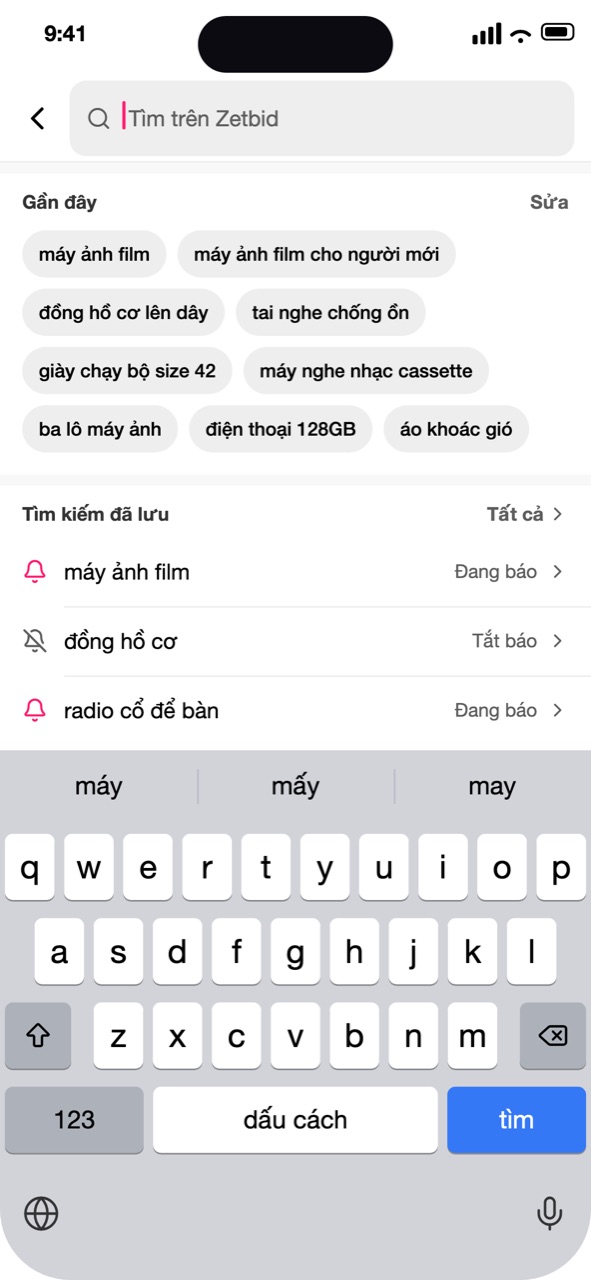
Bấm ô Tìm trên Zetbid ở đầu Trang chủ. Màn tìm kiếm mở ra với bàn phím sẵn sàng, kèm:
- Gần đây: các từ khoá bạn vừa tìm. Bấm một từ để tìm lại.
- Tìm kiếm đã lưu: các tìm kiếm bạn đã lưu (xem mục 4).
- Danh mục: lưới 16 nhóm hàng (Điện thoại, tablet, Laptop, PC, Thời trang, Thú cưng…) để duyệt mà không cần gõ. Bấm Tất cả để mở màn Danh mục đầy đủ, có ô Tìm danh mục.
Tab Tìm kiếm ở thanh dưới cùng mở trợ lý tìm kiếm chứ không phải màn này (xem mục 3).
Gợi ý khi gõ
Khi bạn gõ, dưới ô tìm hiện:
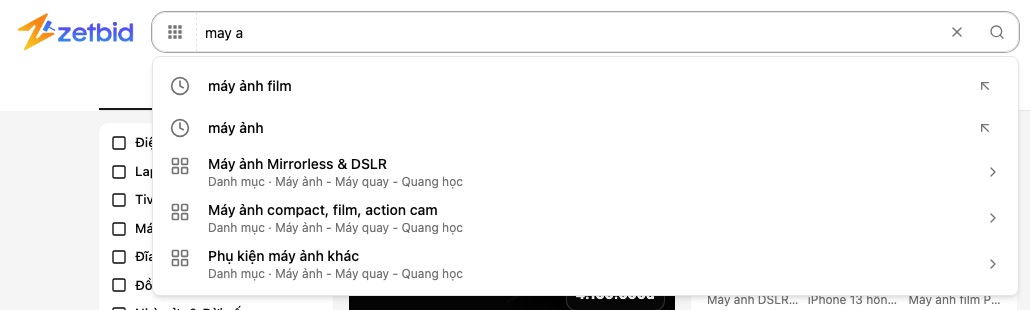
- Từ khoá trong lịch sử khớp với chữ đang gõ.
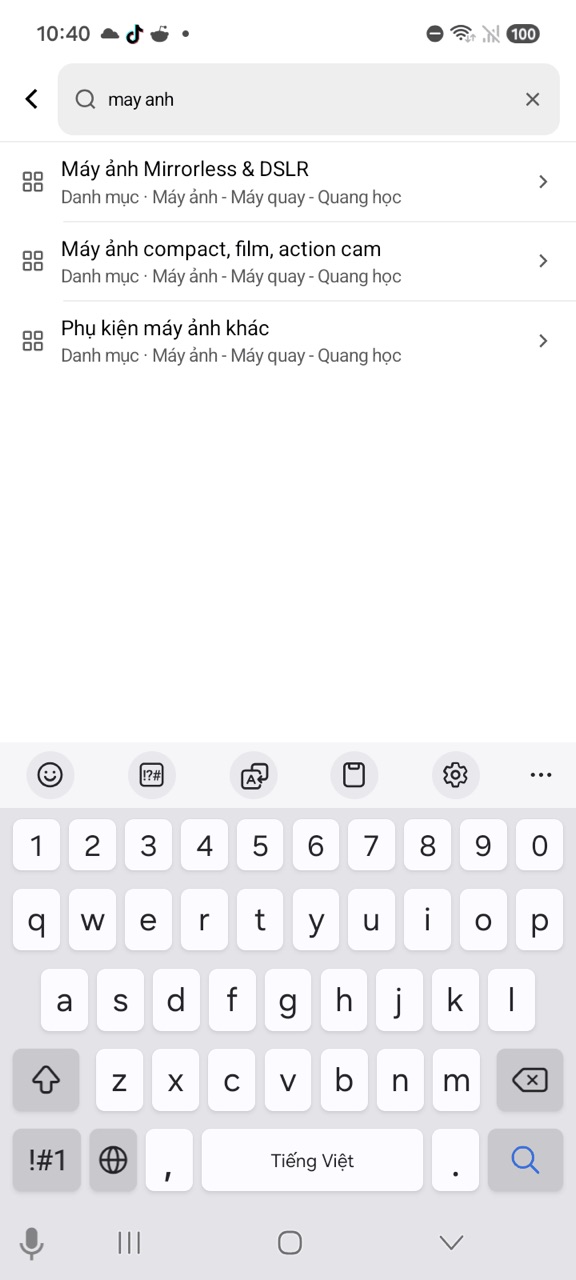
- Danh mục khớp, ghi kèm nhóm cha (ví dụ Danh mục · Máy ảnh - Máy quay - Quang học). Bấm một danh mục để xem toàn bộ sản phẩm trong danh mục đó.
Gõ không dấu vẫn ra gợi ý có dấu: gõ may anh vẫn thấy máy ảnh.
Trên trang web
Trên ứng dụng Zetbid
Lịch sử tìm kiếm
- Lưu tối đa 10 từ khoá gần nhất, từ mới nhất ở đầu, không trùng.
- Lịch sử chỉ nằm trên trình duyệt nàyđiện thoại này, không đồng bộ sang máy khác.
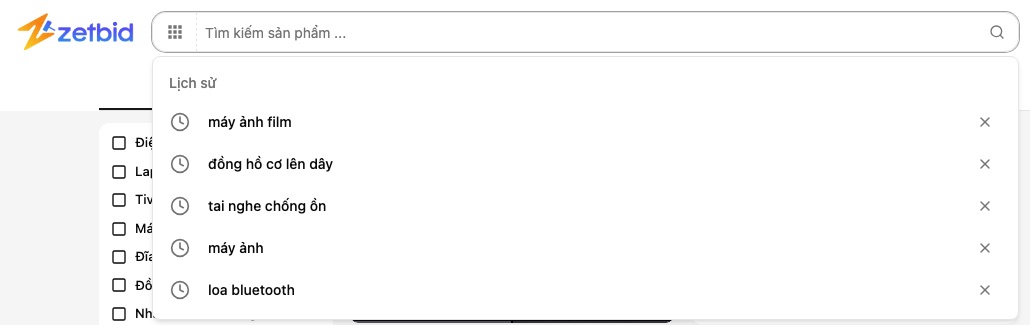
Trên trang web
Bấm vào ô tìm khi chưa gõ gì để thấy Lịch sử. Bấm × cạnh một từ để xoá từ đó.
Trên ứng dụng Zetbid
Ở dải Gần đây, bấm Sửa rồi bấm × trên từng từ khoá, hoặc Xóa tất cả. Bấm Xong khi sửa xong. Đăng xuất thì lịch sử tìm kiếm trên máy cũng được xoá.
2. Lọc và sắp xếp kết quả
Mặc định kết quả xếp theo Nổi bật. Các cách sắp xếp khác:
| Sắp xếp | Món nào lên đầu |
|---|---|
| Mới đăng | Món vừa được đăng bán |
| Sắp kết thúc | Phiên kết thúc sớm nhất |
| Giá thấp đến cao / cao đến thấp | Theo giá hiện tại |
| Nhiều lượt đặt | Phiên sôi động nhất |
Trên trang web
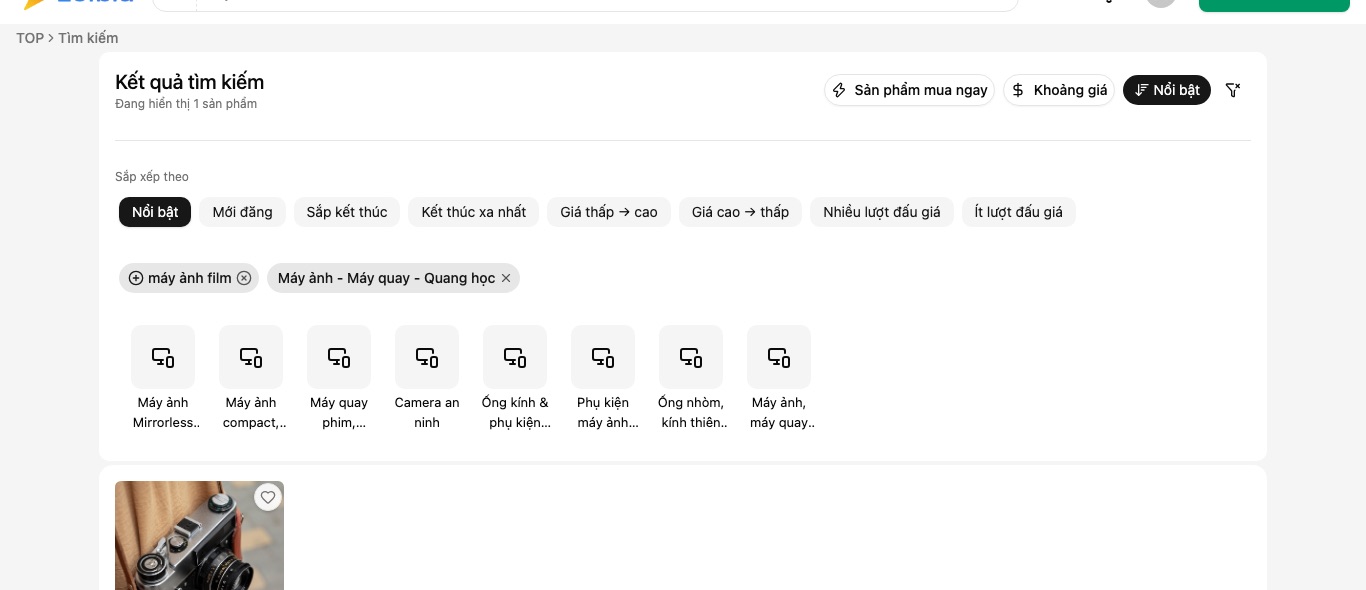
- Sắp xếp theo: bấm một chip dưới tiêu đề kết quả. Web có thêm Kết thúc xa nhất và Ít lượt đấu giá.
- Lọc (máy tính): chip Sản phẩm mua ngay (chỉ hiện món có giá Mua ngay) và chip Khoảng giá (nhập giá tối thiểu, tối đa rồi bấm Áp dụng). Biểu tượng Xoá lọc bỏ mọi bộ lọc.
- Lọc (điện thoại): bấm Lọc nâng cao, chọn Sản phẩm mua ngay và Khoảng giá, rồi bấm Áp dụng.
- Dưới bộ lọc là các danh mục con của danh mục đang xem, bấm để thu hẹp.
- Bộ lọc đang dùng hiện thành chip; bấm × trên chip để bỏ.
Trên ứng dụng Zetbid
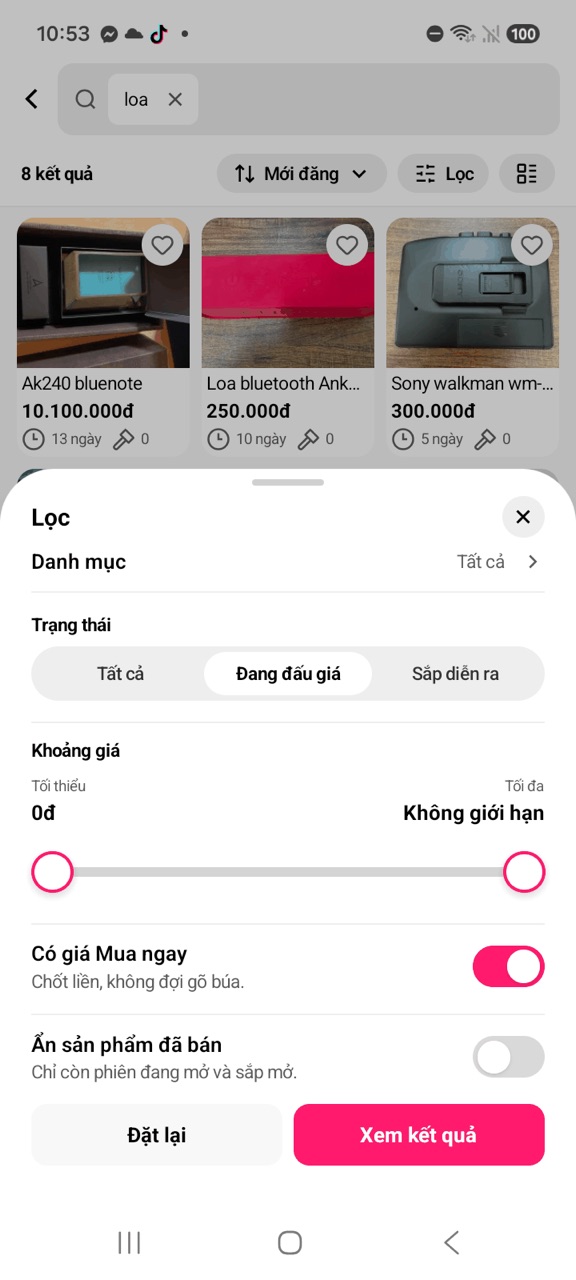
Bấm nút sắp xếp ở thanh công cụ (mặc định Nổi bật) để mở bảng Sắp xếp.
Bấm Lọc để mở bảng Lọc:
- Danh mục (mặc định Tất cả).
- Trạng thái: Tất cả, Đang đấu giá hoặc Sắp diễn ra (phiên chưa mở).
- Khoảng giá.
- Có giá Mua ngay: chỉ hiện món mua được ngay.
- Ẩn sản phẩm đã bán: chỉ còn phiên đang mở và sắp mở.
Bấm Xem kết quả để áp dụng, Đặt lại để bỏ hết. Khi đang lọc, nút ghi số bộ lọc, ví dụ Lọc · 2.
Bộ lọc đang dùng hiện thành chip dưới thanh công cụ, ví dụ Có Mua ngay, Ẩn đã bán. Bấm Xóa lọc để bỏ hết.
Nút cạnh Lọc đổi giữa Xem dạng lưới và Xem dạng danh sách.
Không tìm thấy sản phẩm
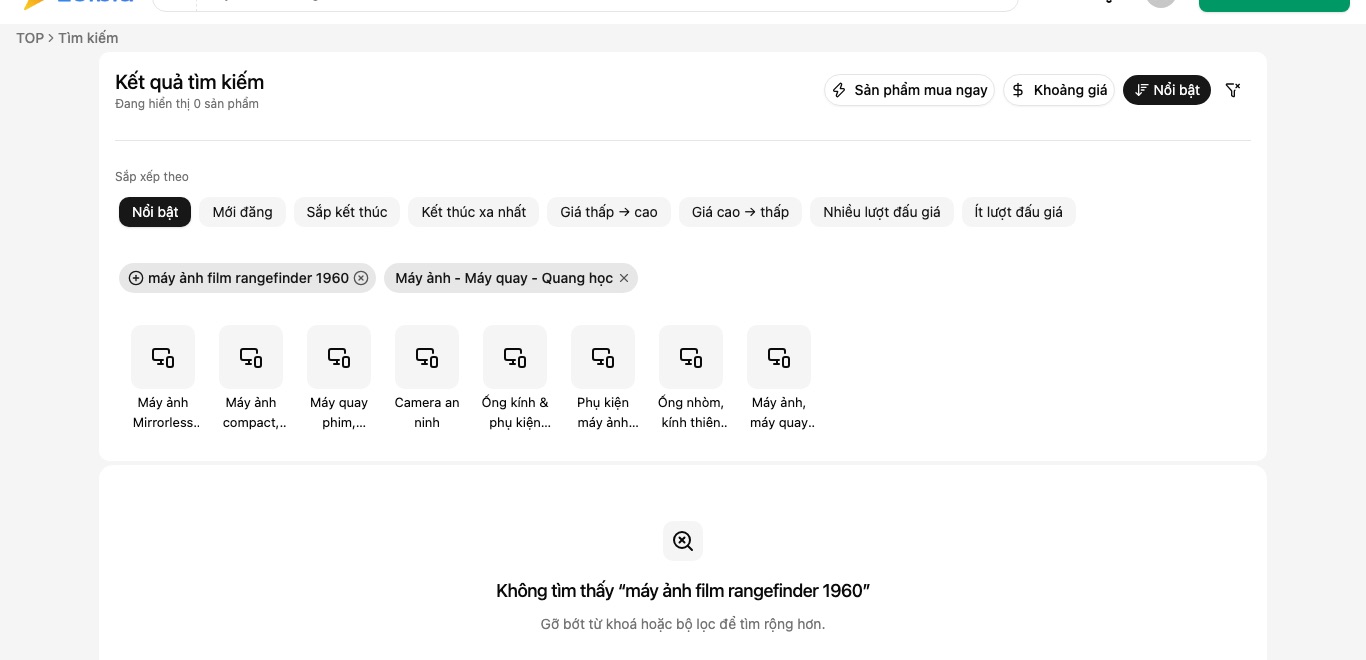
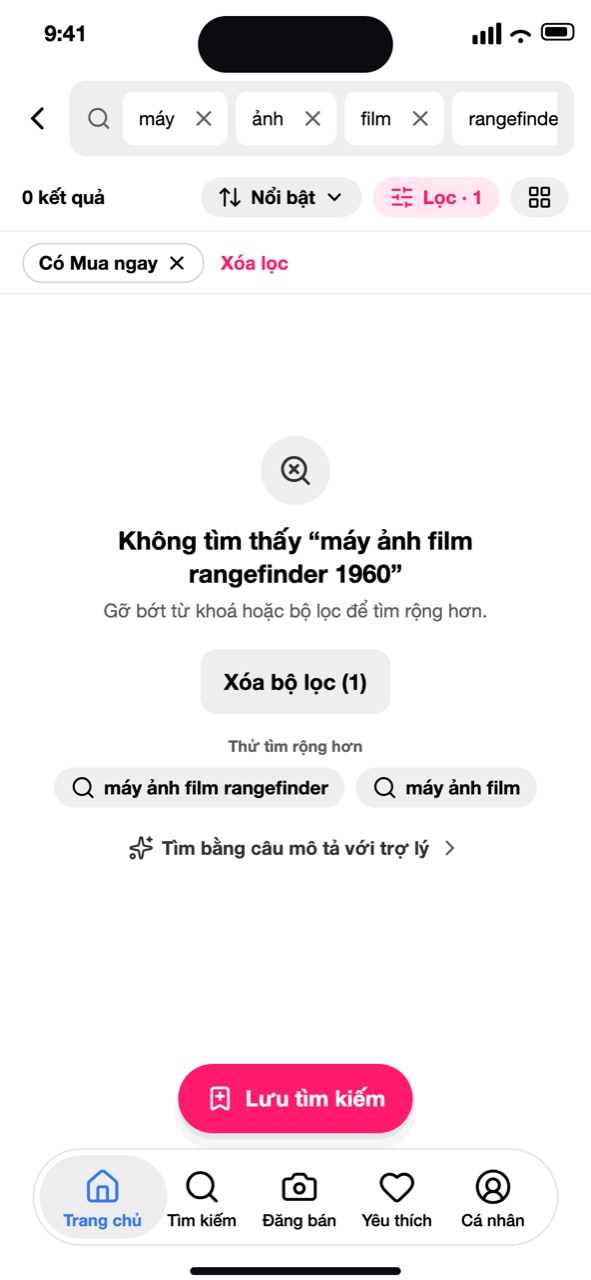
Khi không có món nào khớp, trang kết quả gợi ý cách tìm rộng hơn:
- Thử tìm rộng hơn: các từ khoá ngắn hơn, bỏ dần chữ cuối (máy ảnh film rangefinder → máy ảnh film). Bấm một từ để tìm lại.
- Xóa bộ lọc (n): bỏ bộ lọc, giữ từ khoá.
- Trên ứng dụng có thêm Tìm bằng câu mô tả với trợ lý, mở trợ lý tìm kiếm.
Trên trang web
Trên ứng dụng Zetbid
3. Trợ lý tìm kiếm
Trợ lý tìm kiếm chỉ có trên ứng dụng Zetbid. Trên web, bạn tìm bằng từ khoá và bộ lọc như mục 1 và mục 2.
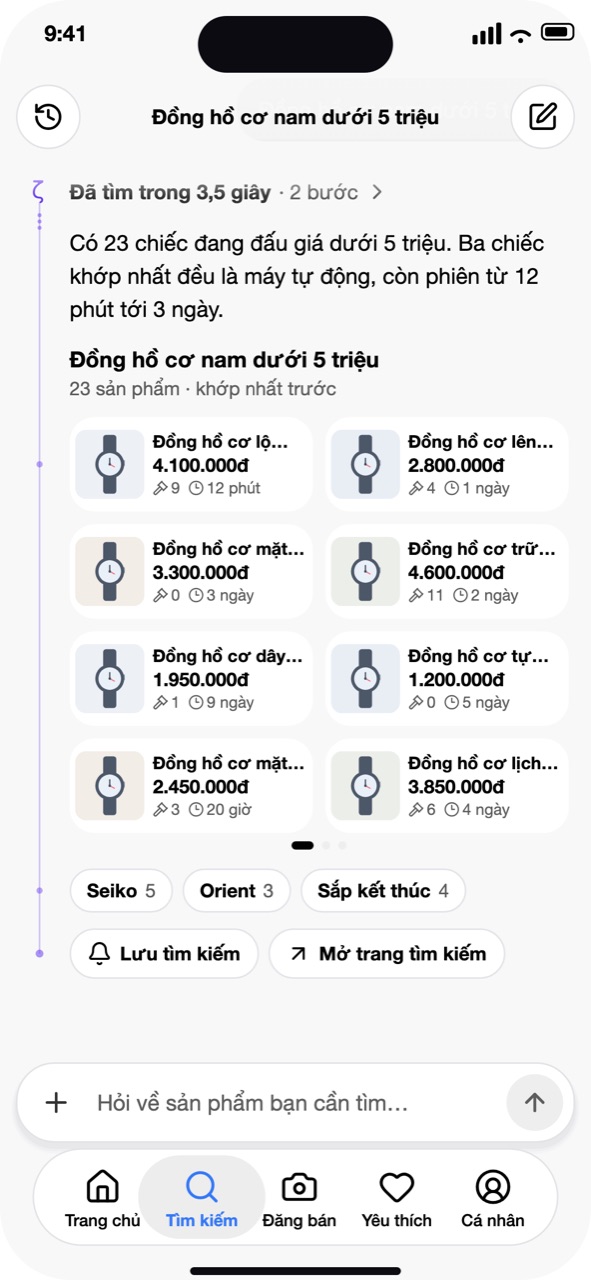
Bạn tả món cần tìm bằng một câu tiếng Việt, ví dụ “Đồng hồ cơ nam dưới 5 triệu”. Trợ lý hiểu câu, tự đặt từ khoá, khoảng giá, danh mục rồi trả về danh sách sản phẩm đang có trên sàn. Trợ lý chỉ tìm giúp bạn; thông tin sản phẩm, giá và tình trạng là của người bán ghi trên trang sản phẩm.
Trên ứng dụng Zetbid
Hỏi trợ lý
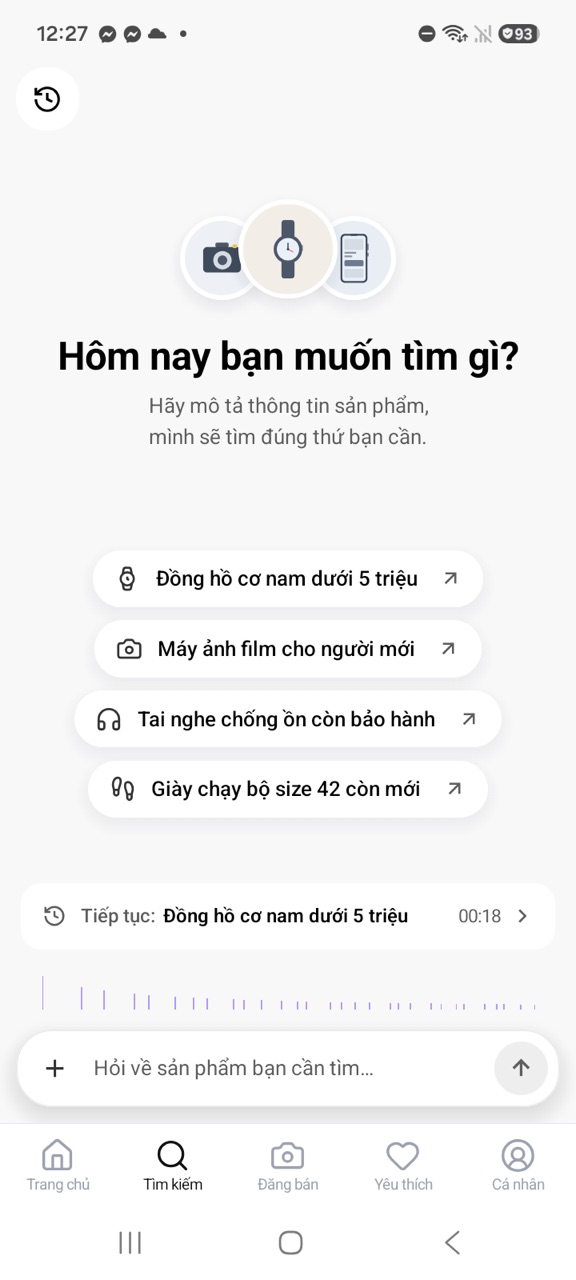
- Bấm tab Tìm kiếm ở thanh dưới cùng. Màn chào hỏi Hôm nay bạn muốn tìm gì? kèm vài câu mẫu để bấm thử.
- Gõ câu mô tả vào ô Hỏi về sản phẩm bạn cần tìm… rồi gửi. Câu càng rõ (loại hàng, hãng, kích cỡ, tình trạng, mức giá) thì kết quả càng sát.
- Muốn giới hạn trong một nhóm hàng, bấm + cạnh ô nhập › Danh mục rồi chọn danh mục trước khi hỏi.
Dùng kết quả
- Bấm một sản phẩm để mở trang chi tiết.
- Bấm các chip dưới kết quả để lọc tiếp (theo hãng, mức giá…) hoặc xếp Sắp kết thúc trước.
- Xem thêm … kết quả để tải thêm ngay trong cuộc trò chuyện.
- Mở trang tìm kiếm để xem đủ kết quả ở trang tìm kiếm thường, với từ khoá, giá, danh mục và sắp xếp mà trợ lý đã chọn. Ở đó bạn dùng được mọi bộ lọc của mục 2.
- Lưu tìm kiếm để lưu từ khoá của lần tìm này vào Tìm kiếm đã lưu. Chưa đăng nhập thì ứng dụng mời đăng nhập và tự lưu sau khi bạn đăng nhập xong.
Hỏi tiếp trong cùng cuộc trò chuyện để chỉnh yêu cầu, ví dụ “rẻ hơn chút”.
Lịch sử trò chuyện
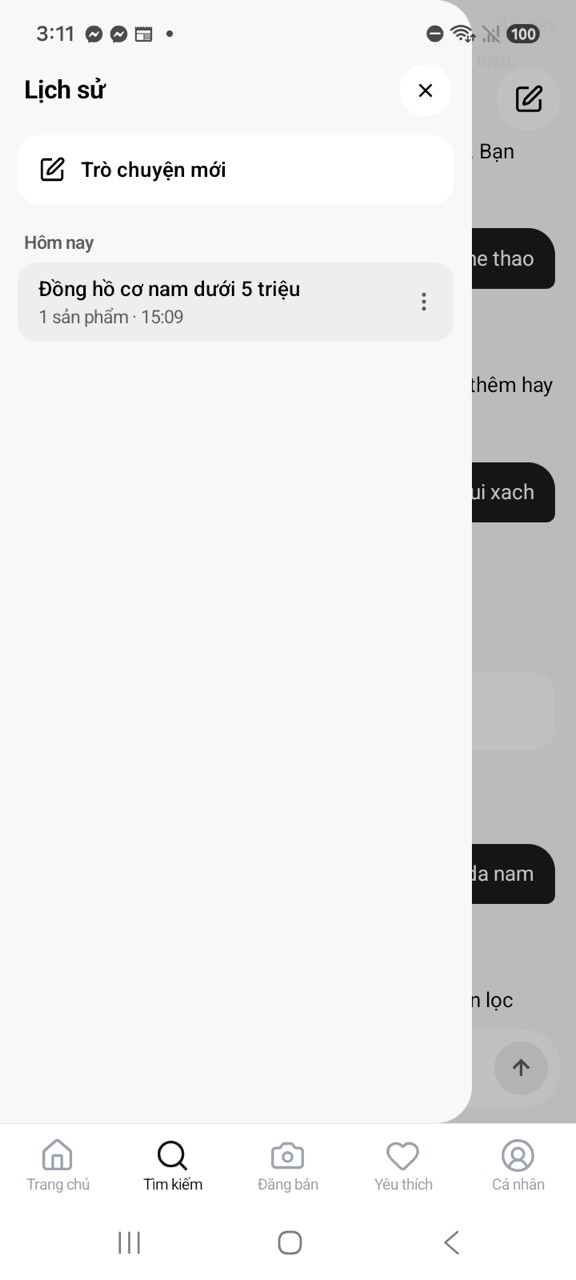
- Bấm nút đồng hồ ở góc trên bên trái để mở Lịch sử: các cuộc trò chuyện cũ chia theo Hôm nay, Hôm qua, 7 ngày qua, Cũ hơn. Bấm một cuộc để mở lại, Trò chuyện mới để bắt đầu lại từ đầu, Xoá để xoá một cuộc.
- Lịch sử trò chuyện chỉ lưu trên điện thoại này và được xoá khi bạn đăng xuất.
Giới hạn lượt dùng
- Trợ lý có giới hạn số lượt hỏi mỗi ngày, làm mới lúc 0 giờ (giờ Việt Nam). Khách chưa đăng nhập có ít lượt hơn thành viên.
- Chỉ câu hỏi cần AI hiểu mới tính lượt. Bấm chip lọc hay Xem thêm trên kết quả đã có thì không tốn lượt.
- Hết lượt vẫn tìm được. Trợ lý vẫn trả kết quả, nhưng bằng tìm kiếm thường theo từ khoá thay vì AI, và báo một lần trong cuộc trò chuyện. Dòng trên cùng màn trợ lý ghi Tìm kiếm thường · AI làm mới sau … giờ (hoặc … phút). Nếu là khách, đăng nhập để có thêm lượt mỗi ngày.
4. Tìm kiếm đã lưu
Lưu một từ khoá để mở lại nhanh bằng một chạm và xem hàng mới khớp với nó. Cần đăng nhập. Tìm kiếm đã lưu gắn với tài khoản, nên lưu ở web hay ở ứng dụng đều thấy ở cả hai.
Lưu một tìm kiếm
Trên trang web
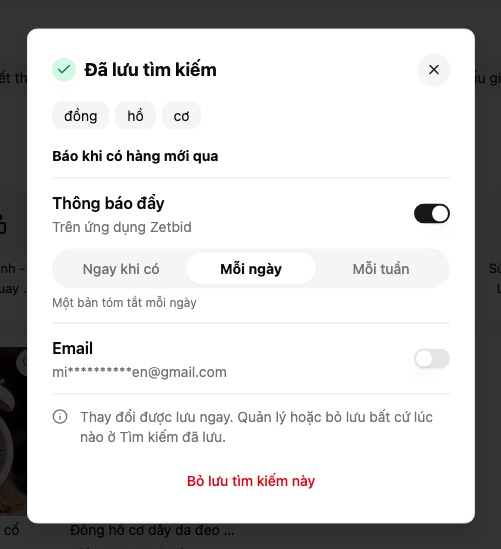
Ở trang kết quả, bấm biểu tượng ⊕ trên chip từ khoá (chú thích Lưu tìm kiếm). Bảng Đã lưu tìm kiếm mở ra để bạn chọn cách báo hàng mới (xem bên dưới). Bấm Bỏ lưu tìm kiếm này nếu lỡ tay.
Trên ứng dụng Zetbid
Ở trang kết quả có từ khoá chưa lưu, bấm nút nổi Lưu tìm kiếm. Bảng Đã lưu tìm kiếm mở ra để bạn chọn cách báo hàng mới (xem bên dưới). Bấm Bỏ lưu tìm kiếm này nếu lỡ tay.
Bạn cũng lưu được từ trợ lý tìm kiếm.
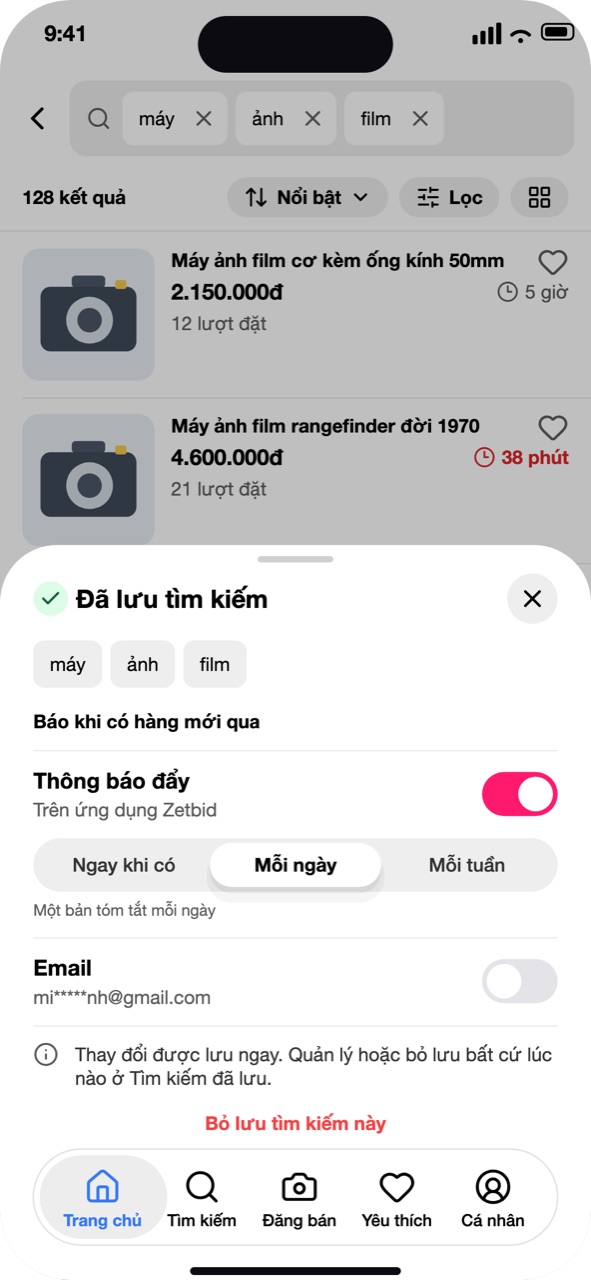
Chưa lưu tìm kiếm nào thì trang Tìm kiếm đã lưu hiện dải Từ khoá bạn vừa tìm: bấm Lưu cạnh một từ để lưu ngay.
Lưu lại một từ khoá đã có (khác chữ hoa, chữ thường) không tạo bản trùng.
Xem và quản lý
Trên trang web
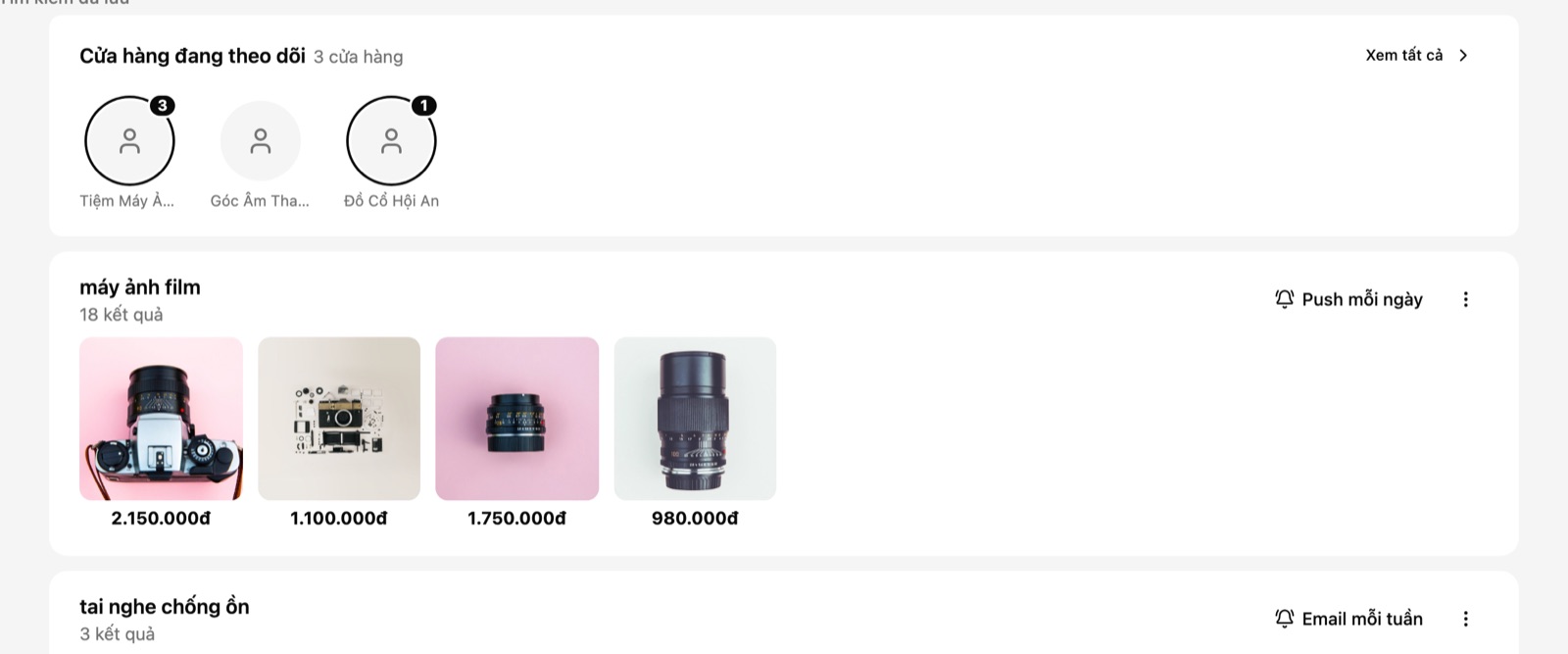
Mở tab Tìm kiếm đã lưu trên Trang chủ (trên điện thoại tab này tên Lịch sử). Các tìm kiếm đã lưu cũng hiện trong menu dưới ô tìm kiếm.
Trên ứng dụng Zetbid
Mở tab Cá nhân › Đã lưu. Tìm kiếm đã lưu còn hiện ở tab Đã lưu trên Trang chủ và trên màn tìm kiếm.
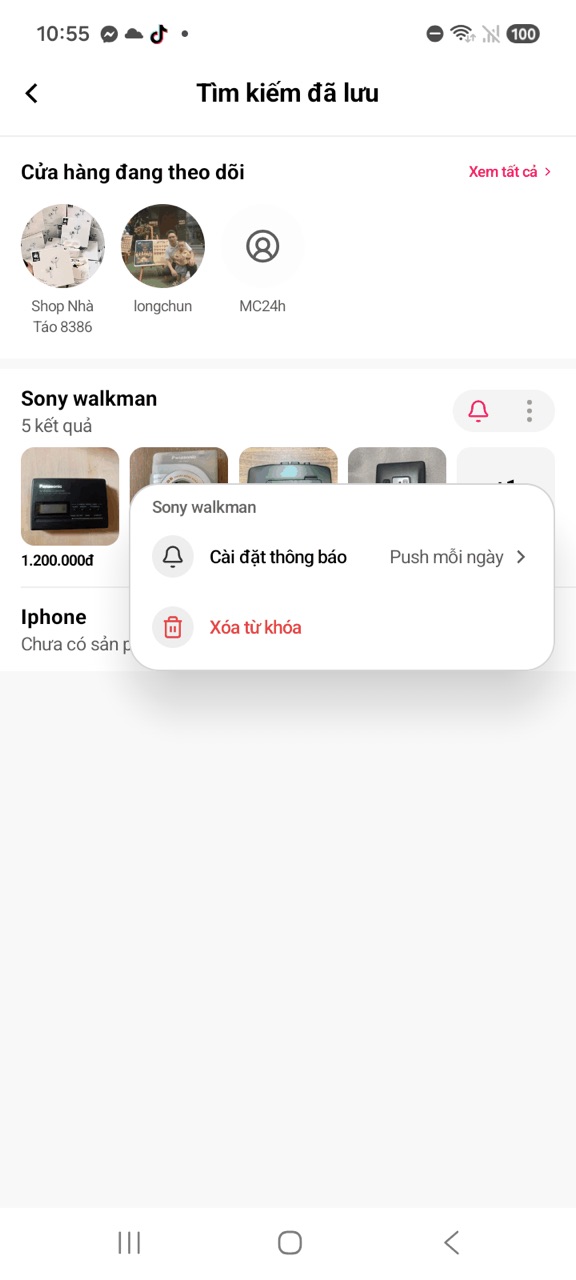
Mỗi dòng ghi số kết quả hiện có và ảnh các món mới đăng khớp từ khoá. Bấm vào để mở trang kết quả. Menu của một dòng có:
- Cài đặt thông báo: chọn cách báo hàng mới.
- Xoá từ khoáXóa từ khóa: bỏ tìm kiếm này. Bạn lưu lại được bất cứ lúc nào.
Cài đặt báo hàng mới
Bạn chọn trước kênh và tần suất báo hàng mới cho từng tìm kiếm, ở mục Báo khi có hàng mới qua:
| Kênh | Ghi chú |
|---|---|
| Thông báo đẩy | Trên ứng dụng Zetbid |
| Cần tài khoản có email. Chưa có thì thêm email ở thông tin cá nhân |
Mỗi kênh có tần suất riêng: Ngay khi có (gộp lại để không dồn dập), Mỗi ngày (một bản tóm tắt mỗi ngày) hoặc Mỗi tuần (một bản tóm tắt mỗi tuần). Thay đổi được lưu ngay, không cần nút Lưu.
Ngoài cài đặt cho từng tìm kiếm, nhóm Tìm kiếm đã lưu trong cài đặt thông báo bật / tắt chung cho mọi tìm kiếm: xem Thông báo.
Báo hàng mới đang được hoàn thiện
Tính năng báo hàng mới đang được hoàn thiện; hiện bạn xem hàng mới khớp ở mục Đã lưu.
5. Yêu thích
Thêm sản phẩm vào Yêu thích để theo dõi giá và giờ kết thúc ở một chỗ. Cần đăng nhập.
- Thêm: bấm hình trái tim ♡ trên trang sản phẩm. Bấm lần nữa để bỏ.
- Phiên đã kết thúc tự rời khỏi danh sách.
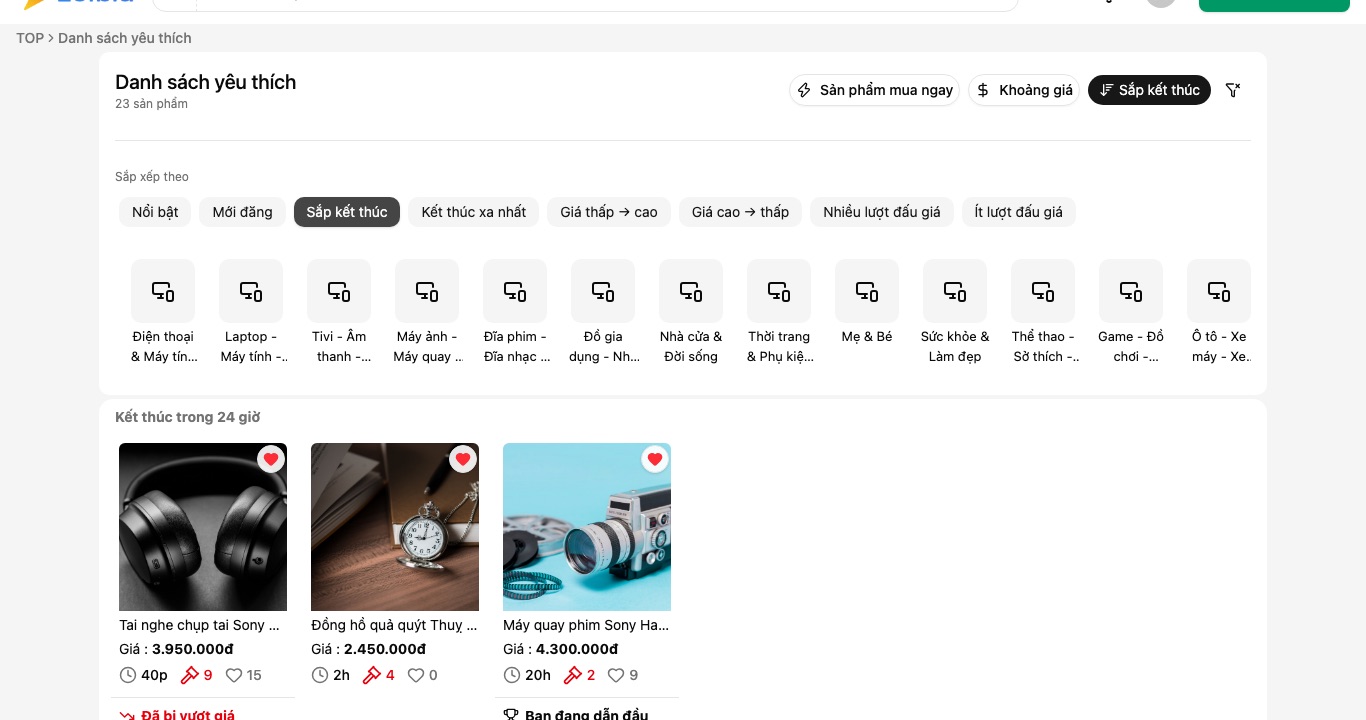
- Khi xếp theo Sắp kết thúc, danh sách chia hai nhóm: Kết thúc trong 24 giờ và Còn hơn 1 ngày, để bạn thấy ngay món nào sắp gõ búa.
Trên trang web
Mở menu tài khoản › Danh sách yêu thích. Trên điện thoại, bấm Yêu thích ở thanh dưới cùng.
Trên ứng dụng Zetbid
Bấm tab Yêu thích ở thanh dưới cùng (hoặc Cá nhân › Yêu thích, hoặc nút Đang theo dõi trên Trang chủ). Mặc định xếp theo Sắp kết thúc; bấm nút sắp xếp để đổi, hoặc lọc theo khoảng giá. Bỏ một món bằng ♡, nếu lỡ tay thì chạm ♡ để lưu lại.
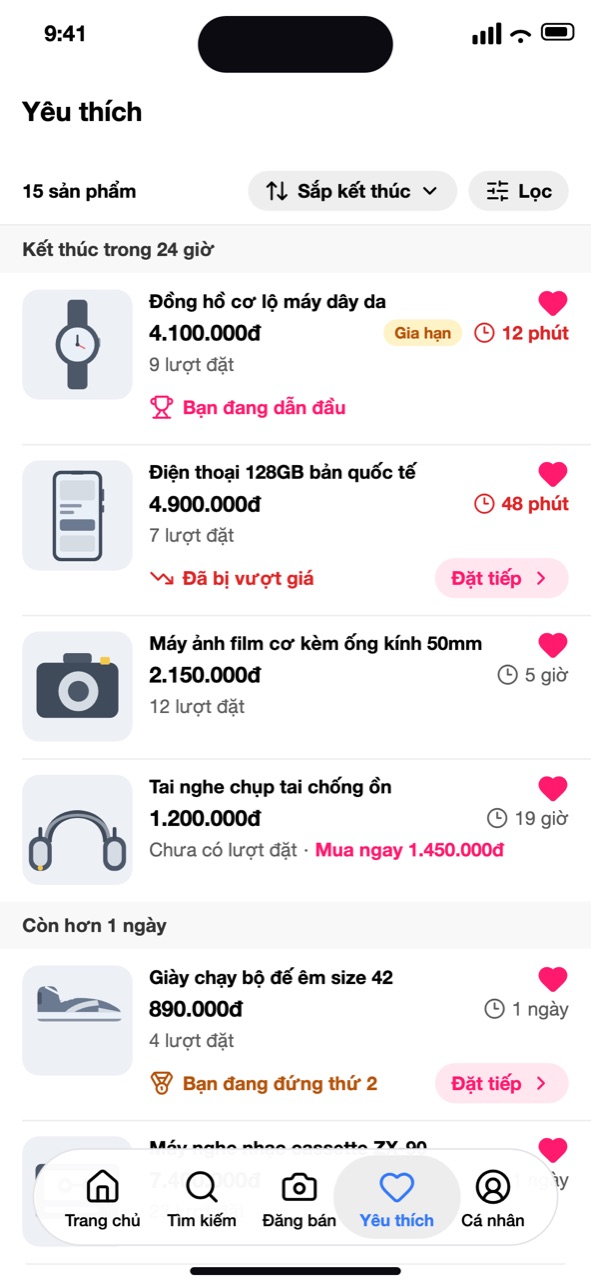
Zetbid không gửi nhắc riêng khi món trong Yêu thích sắp kết thúc. Muốn không lỡ phiên, hãy xem nhóm Kết thúc trong 24 giờ. Khi có người hỏi đáp trên một món trong Yêu thích, bạn được báo (nhóm Tin nhắn): xem Hỏi đáp trên sản phẩm.
6. Đã xem gần đây
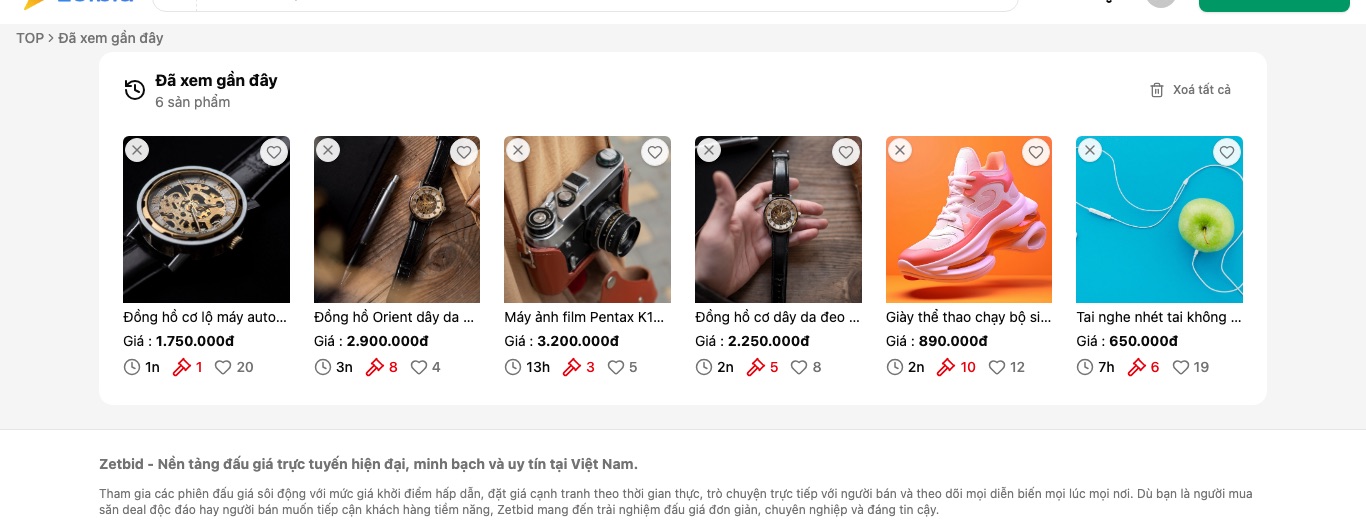
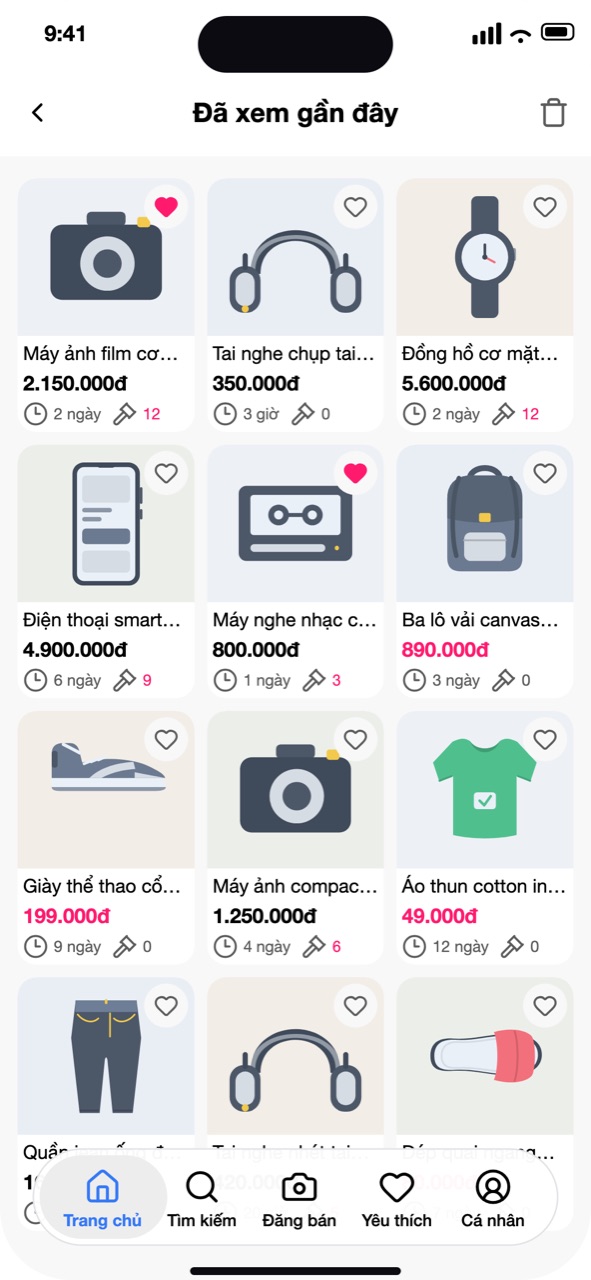
Mỗi sản phẩm bạn mở được ghi lại để quay lại nhanh, món xem gần nhất ở đầu. Không cần đăng nhập.
- Giữ tối đa 300 sản phẩm.
- Lịch sử chỉ nằm trên trình duyệt nàyđiện thoại này và được xoá khi bạn đăng xuất, để người dùng sau trên cùng máy không thấy.
- Xoá lịch sử chỉ xoá danh sách đã xem; sản phẩm vẫn còn trên sàn.
Trên trang web
Mở menu tài khoản › Đã xem gần đây, hoặc Xem tất cả ở khối Sản phẩm đã xem. Bấm × trên một món để xoá món đó (Xoá khỏi lịch sử), hoặc Xoá tất cả rồi xác nhận.
Trên ứng dụng Zetbid
Mở Cá nhân › Đã xem gần đây, hoặc Xem thêm ở dải Đã xem gần đây trên Trang chủ. Bấm biểu tượng thùng rác ở góc trên rồi Xoá tất cả để xoá toàn bộ lịch sử. Ứng dụng chưa có cách xoá từng món.
7. Theo dõi cửa hàng
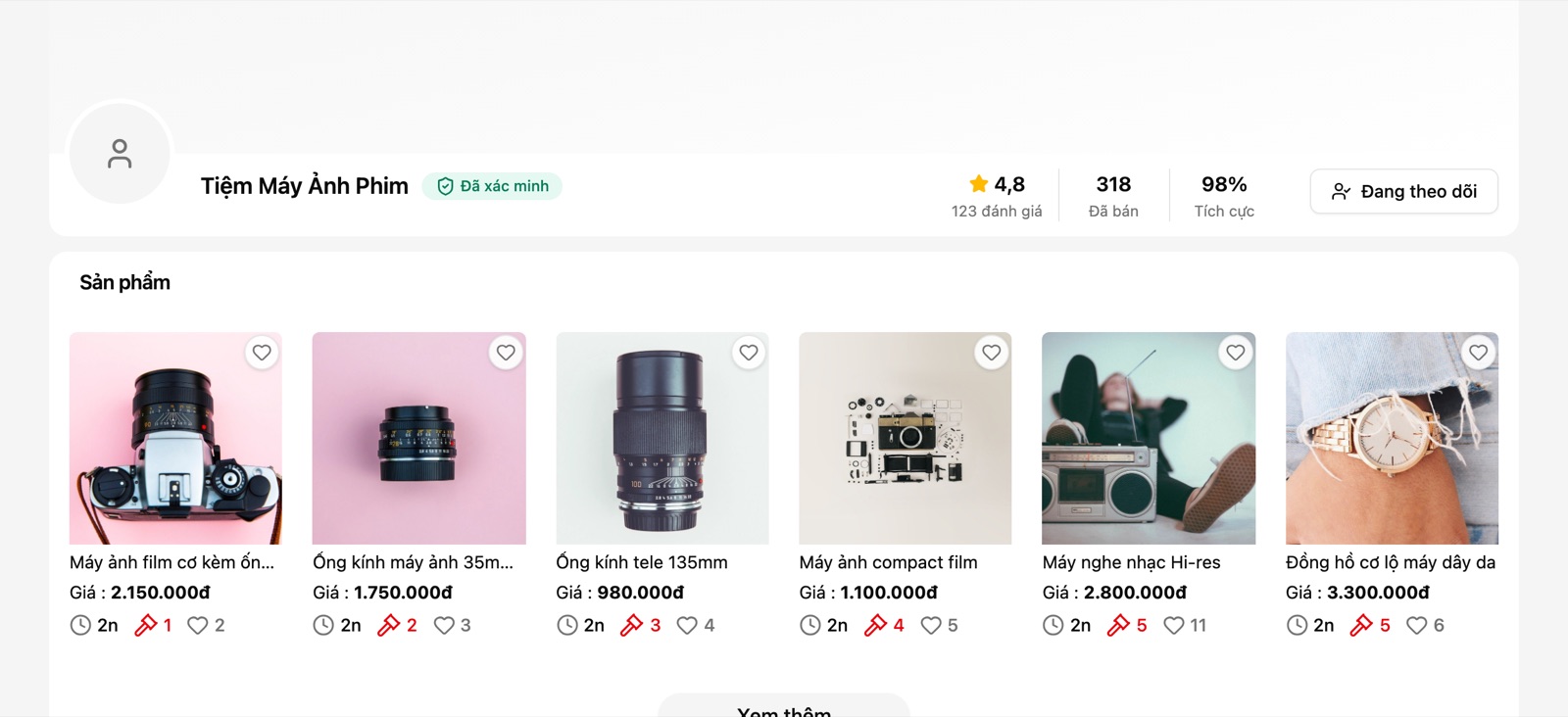
Theo dõi một người bán để thấy nhanh hàng mới của họ. Cần đăng nhập.
- Mở một sản phẩm của người bán đó.
- Bấm tên người bán để mở trang cửa hàng (hoặc dùng ngay nút trên thẻ người bán của trang sản phẩm).
- Bấm Theo dõi. Nút đổi thành Đang theo dõi.
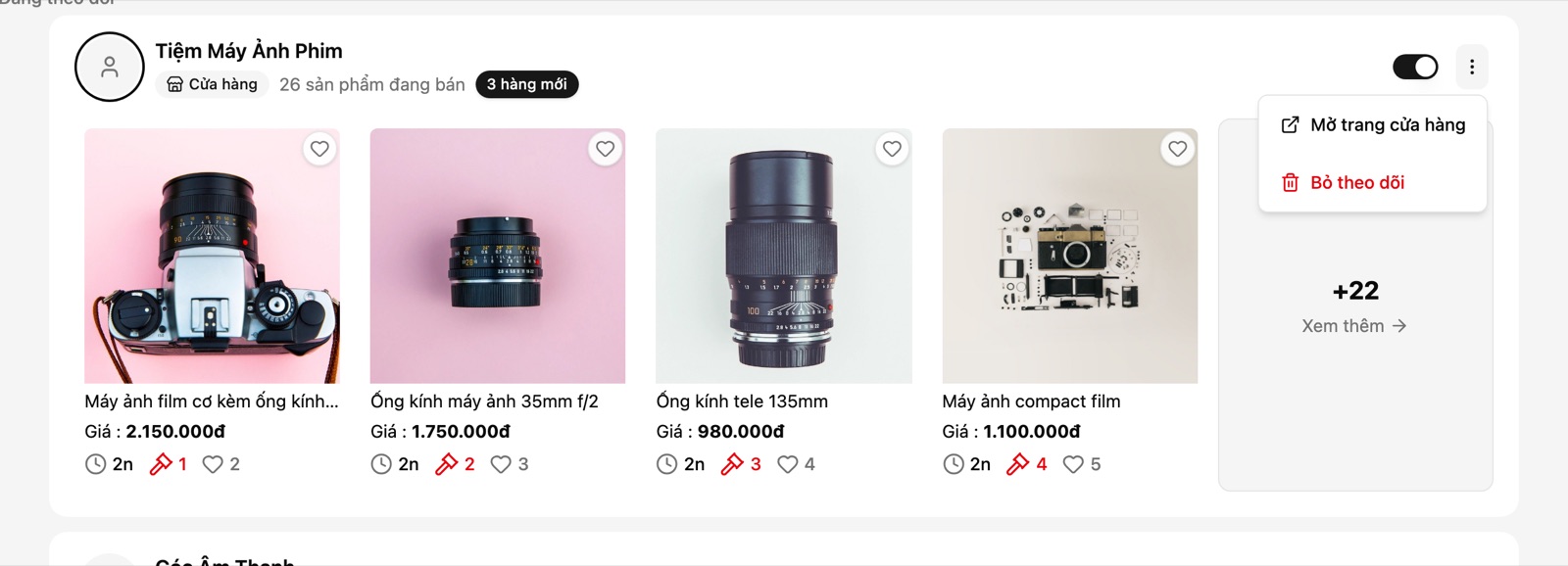
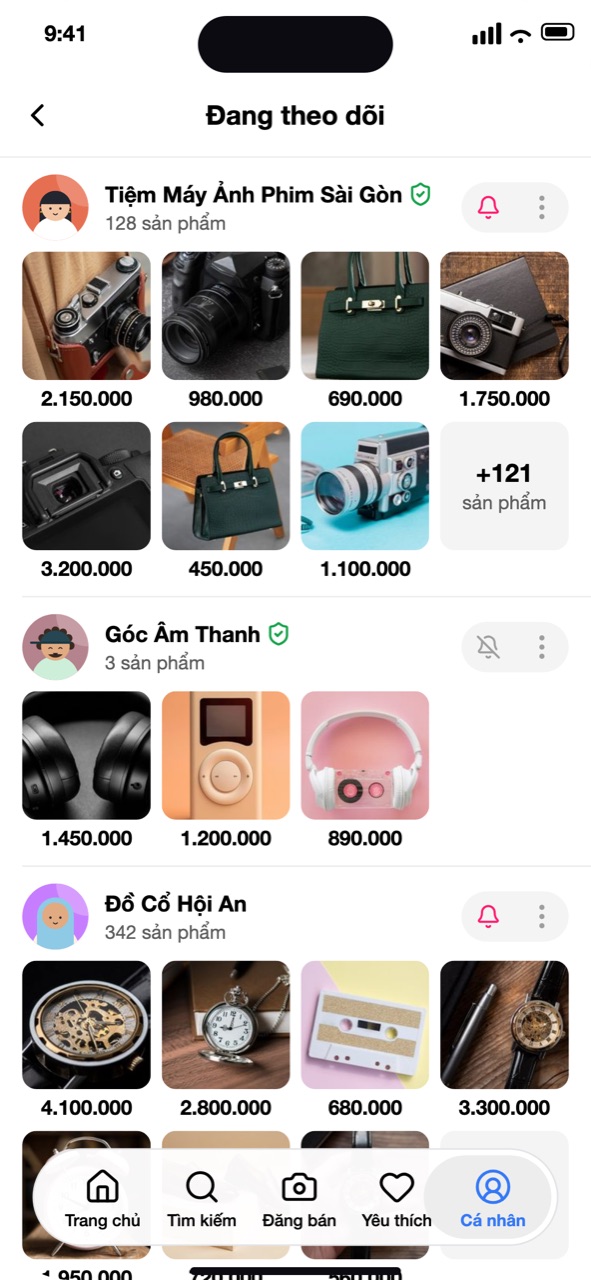
Theo dõi rồi thì khối Cửa hàng đang theo dõi ghi … hàng mới cho từng cửa hàng: số món cửa hàng đăng từ lần cuối bạn mở trang cửa hàng đó. Mở trang cửa hàng là con số này về 0.
Trên trang web
Khối Cửa hàng đang theo dõi nằm trên trang Tìm kiếm đã lưu. Bấm Xem tất cả để mở trang Đang theo dõi. Menu của một dòng có Mở trang cửa hàng và Bỏ theo dõi.
Trên ứng dụng Zetbid
Khối Cửa hàng đang theo dõi nằm ở tab Đã lưu trên Trang chủ và trên màn Tìm kiếm đã lưu. Tab Dành cho bạn trên Trang chủ còn có dải Mới từ cửa hàng bạn theo dõi.
Xem danh sách ở Cá nhân › Shop theo dõi. Menu của một dòng có Bỏ theo dõi.
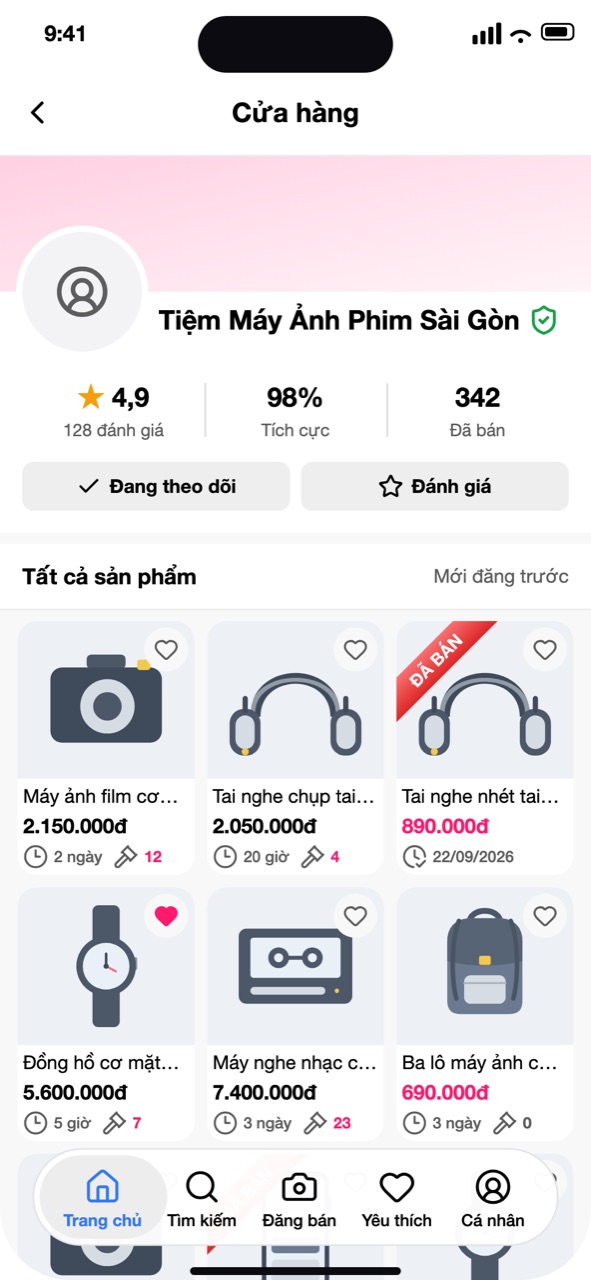
lưu lựa chọn của bạn, nhưng hiện Zetbid chưa gửi thông báo khi cửa hàng đăng hàng mới. Hãy xem hàng mới ở khối Cửa hàng đang theo dõi.
Bỏ theo dõi thì cửa hàng rời khỏi danh sách và bạn ngừng thấy hàng mới của họ ở đó.
Câu hỏi thường gặp
Trên web có trợ lý tìm kiếm không? Chưa. Trợ lý tìm kiếm chỉ có trên ứng dụng Zetbid, ở tab Tìm kiếm.
Tôi hết lượt trợ lý thì có bị chặn tìm không? Không. Bạn vẫn nhận kết quả bằng tìm kiếm thường. Lượt AI làm mới lúc 0 giờ hằng ngày.
Sao đổi điện thoại thì mất lịch sử tìm kiếm và Đã xem gần đây? Hai danh sách này chỉ lưu trên máy (hoặc trình duyệt) bạn đang dùng, và được xoá khi đăng xuất. Tìm kiếm đã lưu, Yêu thích và cửa hàng đang theo dõi thì gắn với tài khoản, đăng nhập ở máy nào cũng thấy.
Ô “Đang theo dõi” trên Trang chủ ứng dụng mở ra danh sách cửa hàng à? Không. Ô đó mở Yêu thích (các sản phẩm bạn đang theo dõi). Danh sách cửa hàng ở Cá nhân › Shop theo dõi.