Thông báo
Bạn dùng
Zetbid báo cho bạn khi bị vượt giá, khi phiên kết thúc, khi đơn hàng có cập nhật hay có tin nhắn mới. Trang này giải thích từng kênh thông báo, cách bật tắt chúng, những thông báo không tắt được, và danh sách Việc cần làm.
1. Ba kênh thông báo
| Kênh | Ở đâu | Tắt được không |
|---|---|---|
| Chuông thông báo | Biểu tượng chuông trên trang web và trên Trang chủ của ứng dụng | Không. Mọi thông báo đều được ghi ở đây |
| Thông báo đẩy | Điện thoại đã đăng nhập ứng dụng Zetbid, kể cả khi không mở ứng dụng | Có, theo từng nhóm, và bằng quyền thông báo của điện thoại |
| Email tài khoản của bạn | Có, theo từng nhóm. Một số email luôn được gửi (xem mục 5) |
Trang web không gửi thông báo đẩy trên trình duyệt. Muốn nhận thông báo đẩy, hãy cài ứng dụng Zetbid và đăng nhập.
2. Chuông thông báo
Số đỏ trên chuông là số thông báo chưa đọc. Chuông có hai phần:
| Trang web | Ứng dụng | Nội dung | |
|---|---|---|---|
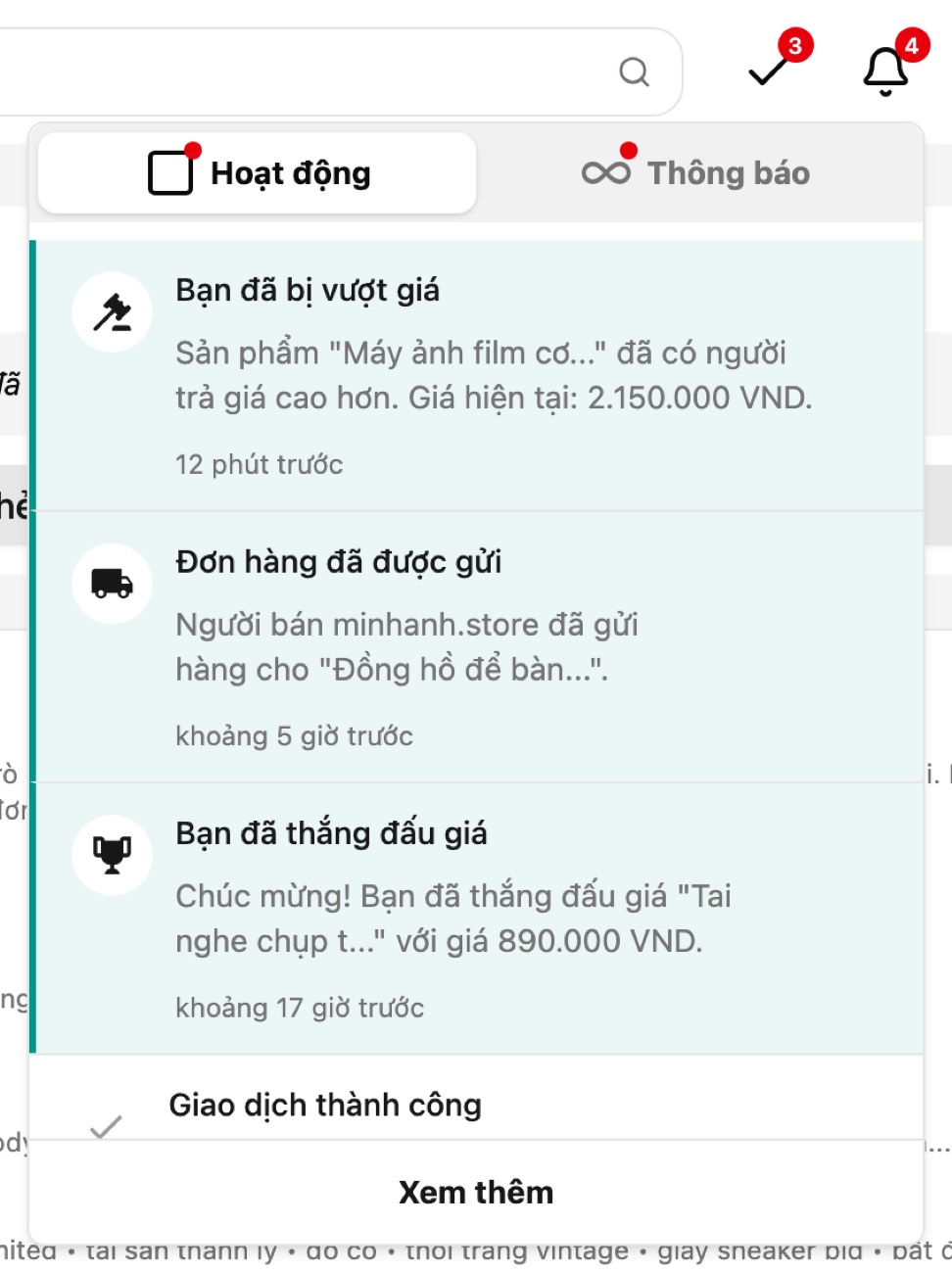
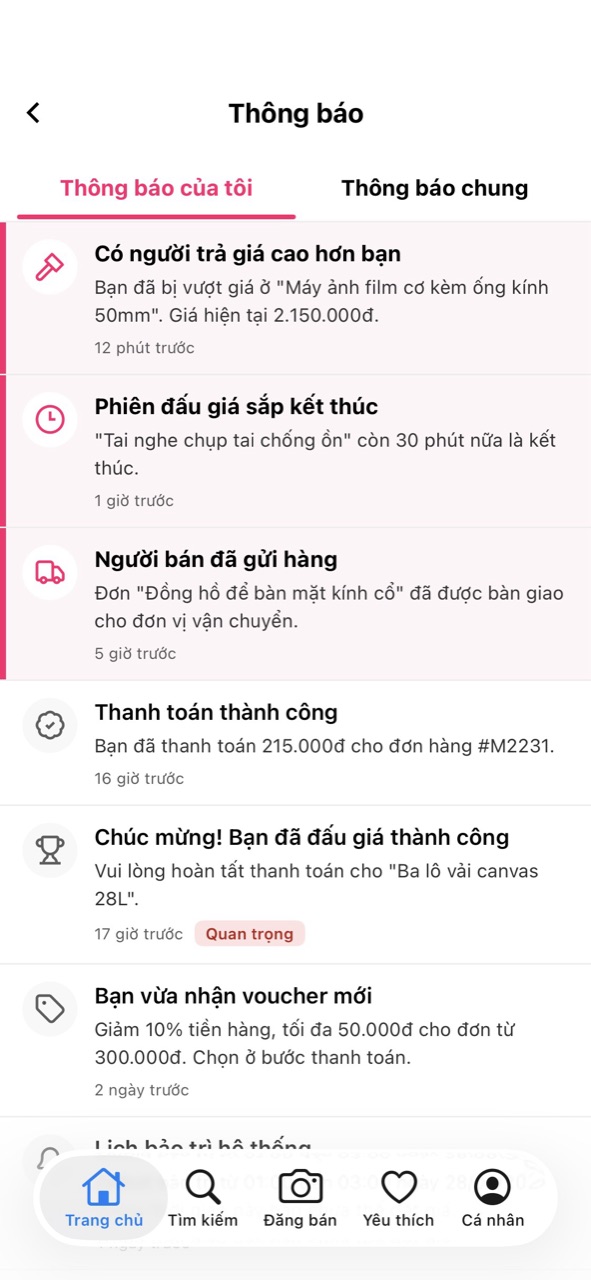
| Thông báo riêng của bạn | Tab Hoạt động | Tab Thông báo của tôi | Đặt giá, đơn hàng, tin nhắn… của chính bạn. Cần đăng nhập |
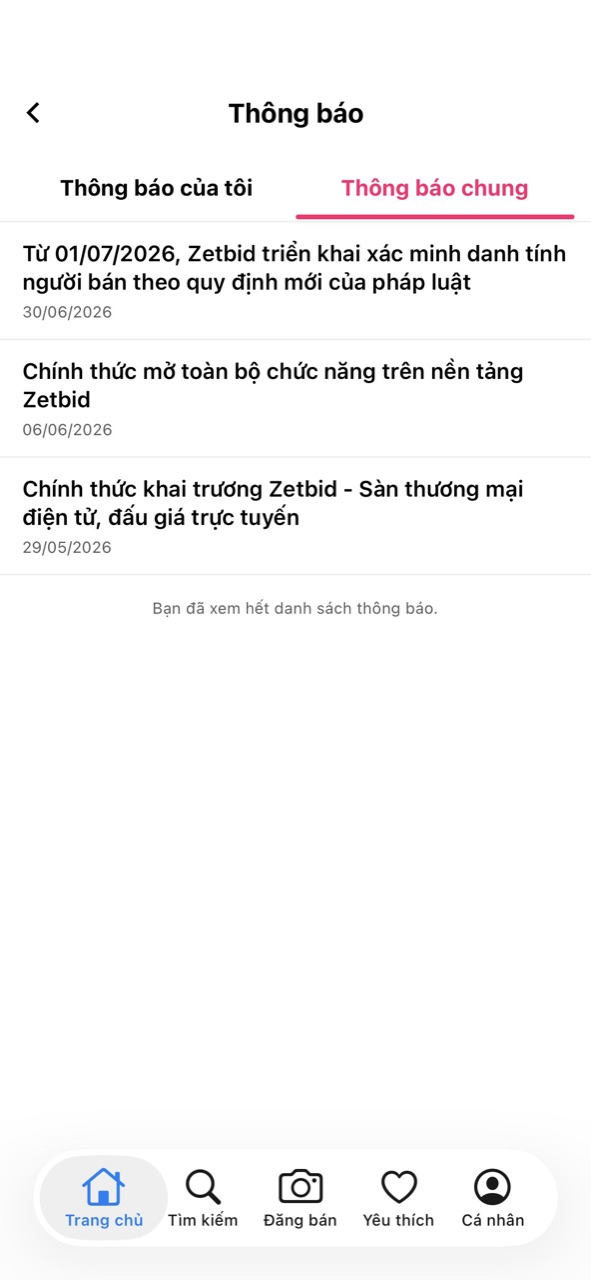
| Thông báo chung | Tab Thông báo | Tab Thông báo chung | Tin Zetbid gửi mọi người: lịch đấu giá, ưu đãi, bảo trì, thay đổi chính sách. Chưa đăng nhập vẫn xem được |
Những việc bạn được báo trong thông báo riêng:
| Nhóm | Ví dụ |
|---|---|
| Đấu giá | Bị vượt giá, đang dẫn đầu, phiên sắp kết thúc, thắng phiên; với người bán: phiên đã bán hoặc chưa bán được |
| Đề nghị giá | Có đề nghị mới, đề nghị được đồng ý, bị từ chối, sắp hết hạn, hết hạn |
| Đơn hàng | Người mua cập nhật địa chỉ, người bán xác nhận đơn, đã thanh toán, đã gửi hàng, đã nhận hàng, đơn bị huỷ, đơn hoàn tất, đánh giá |
| Trả hàng và hoàn tiền | Có yêu cầu trả hàng, yêu cầu được chấp nhận hoặc từ chối, hàng trả đã gửi, đã nhận, quá hạn phản hồi, đã hoàn tiền |
| Tin nhắn | Tin nhắn trong đơn, hỏi đáp trên sản phẩm |
| Ví và phí | Tiền vào Ví, khoản phí chưa trả và hạn trả |
| Tài khoản | Kết quả xác minh danh tính |
- Bấm một thông báo để mở trang liên quan (sản phẩm, đơn hàng, hỏi đáp). Thông báo đó chuyển thành đã đọc.
- Mỗi thông báo riêng có thời hạn hiển thị; hết hạn thì tự ẩn khỏi danh sách và không còn tính vào số trên chuông.
- Thông báo chung đã đọc được nhớ trên thiết bị hoặc trình duyệt bạn đang dùng, nên mở bằng máy khác thì có thể hiện lại là chưa đọc.
Trên trang web
Bấm biểu tượng chuông ở góc trên để mở bảng thông báo. Bấm Xem thêm ở cuối bảng để mở trang đầy đủ.
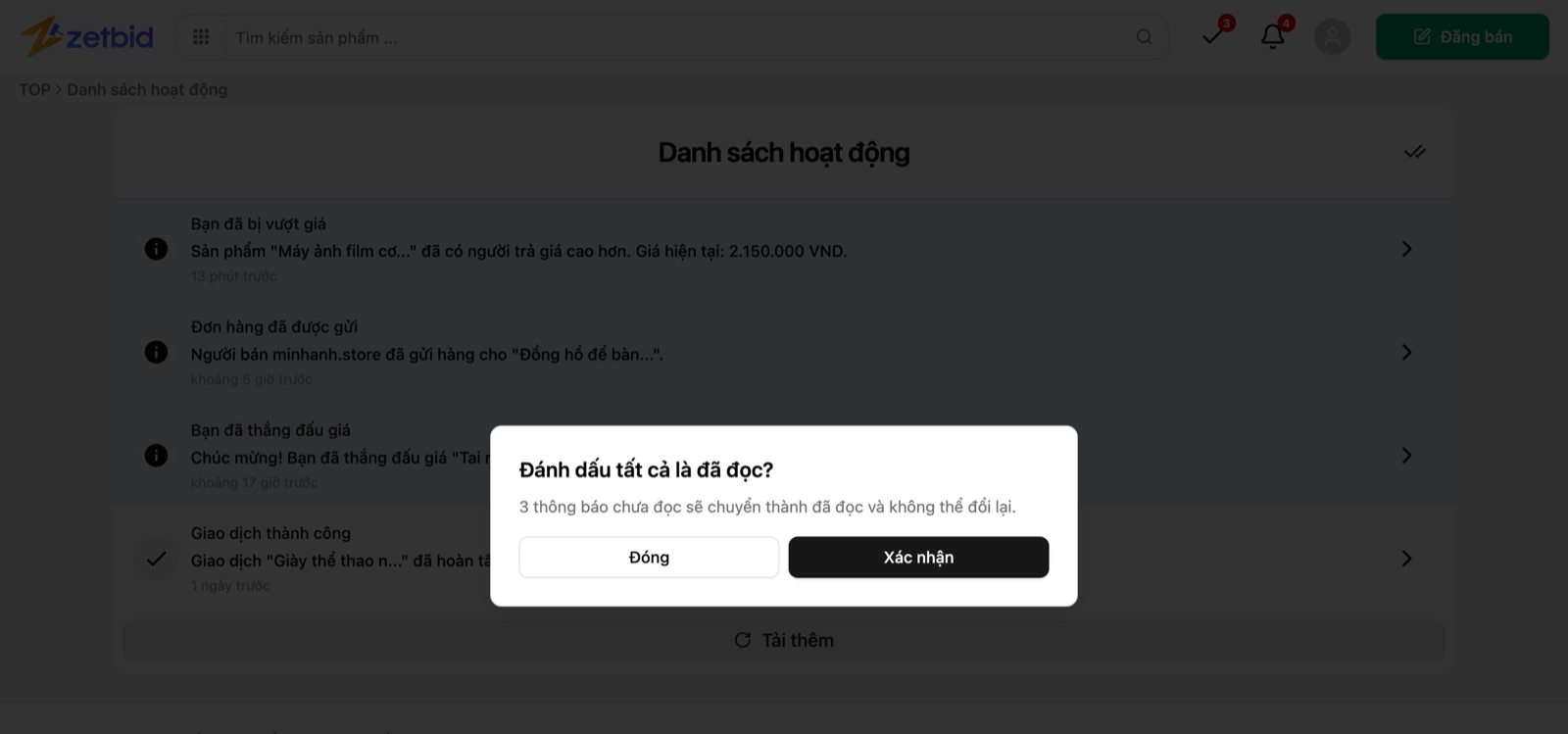
Nhiều thông báo chưa đọc: trên trang đầy đủ của tab Hoạt động, bấm nút Đánh dấu tất cả là đã đọc (biểu tượng hai dấu tích), rồi bấm Xác nhận. Thao tác này không đổi lại được.
Trên ứng dụng Zetbid
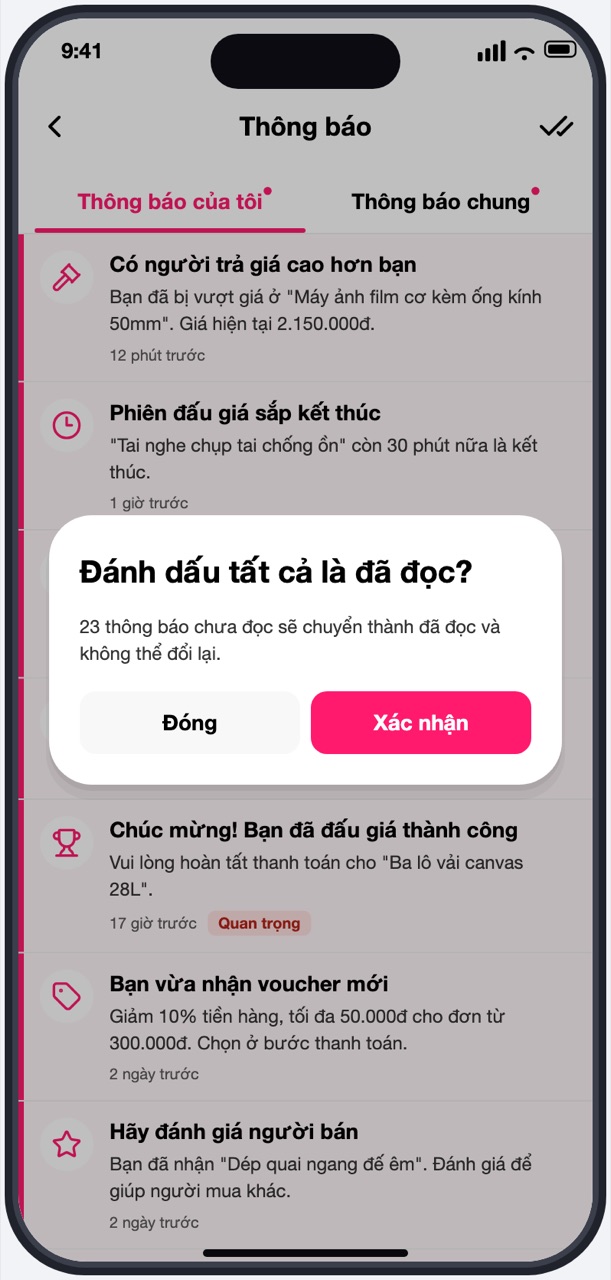
Trên Trang chủ, bấm biểu tượng chuông ở góc trên. Màn Thông báo có hai tab Thông báo của tôi và Thông báo chung. Chưa đăng nhập thì tab Thông báo của tôi mời bạn Đăng nhập.
Nhiều thông báo chưa đọc: ở tab Thông báo của tôi, bấm biểu tượng hai dấu tích ở góc trên bên phải, rồi bấm Xác nhận trong hộp Đánh dấu tất cả là đã đọc?. Thao tác này không đổi lại được.
3. Thông báo đẩy trên điện thoại
Thông báo đẩy chỉ có trên ứng dụng Zetbid. Điện thoại nhận được khi:
- bạn đang đăng nhập ứng dụng trên máy đó, và
- ứng dụng được cấp quyền thông báo trong cài đặt của điện thoại, và
- nhóm của thông báo đang bật cột Ứng dụngTrên máy trong cài đặt thông báo.
Ứng dụng hỏi quyền thông báo sau lần đăng nhập đầu tiên. Bạn đăng xuất trên máy nào thì máy đó thôi nhận thông báo đẩy của tài khoản. Đăng xuất một máy khác ở màn Thiết bị đăng nhập cũng vậy.
Bấm vào một thông báo đẩy để mở thẳng trang liên quan trong ứng dụng.
Trên ứng dụng Zetbid
Đã từ chối quyền thông báo thì ở màn Cài đặt, dải Thông báo hiện hộp Thông báo trên máy đang tắt. Bấm Mở cài đặt để bật lại trong cài đặt của điện thoại (hoặc Bật nếu máy chưa từng hỏi). Khi quyền còn tắt, các công tắc Trên máy chưa có tác dụng.
4. Cài đặt email và thông báo đẩy
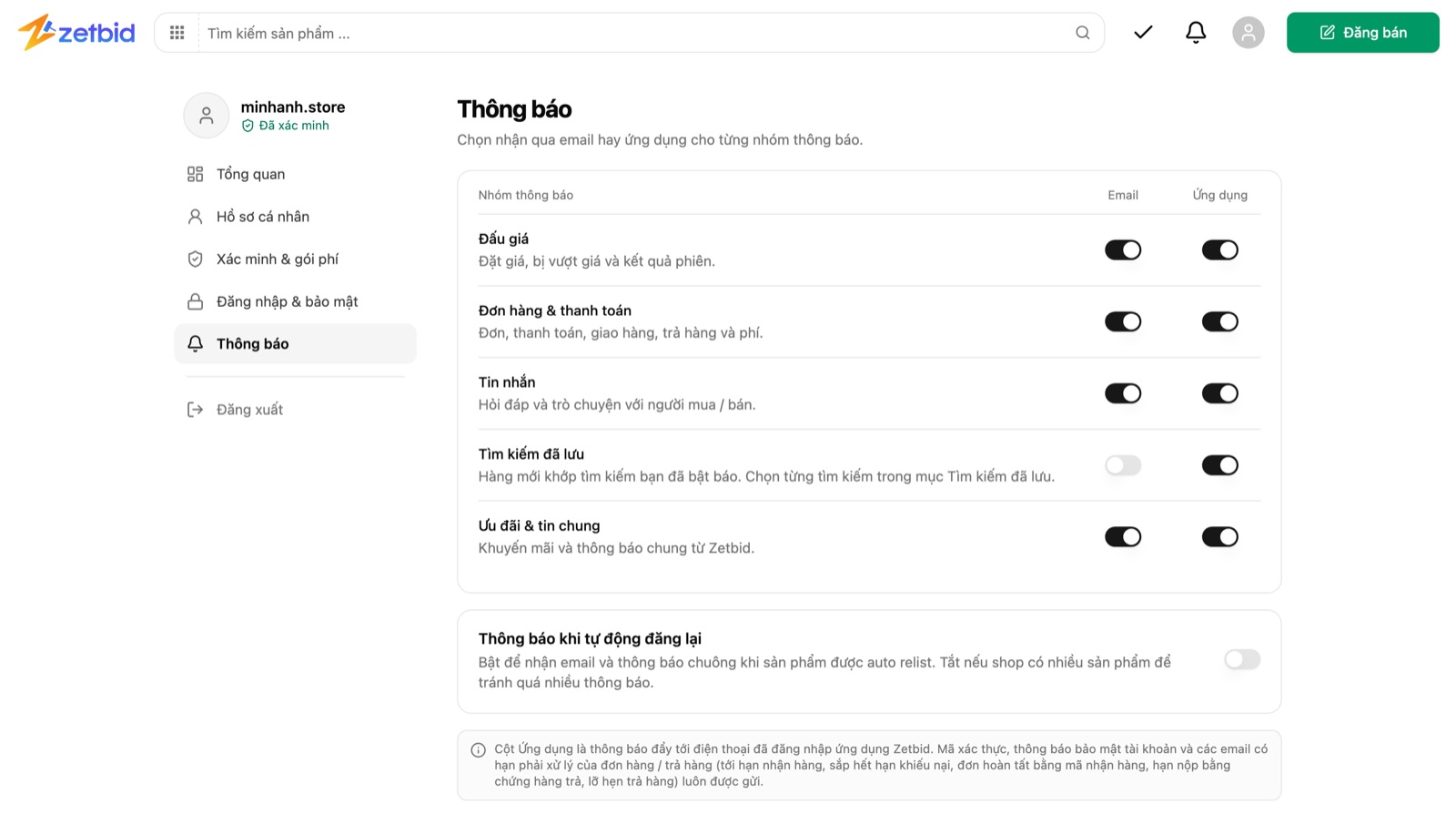
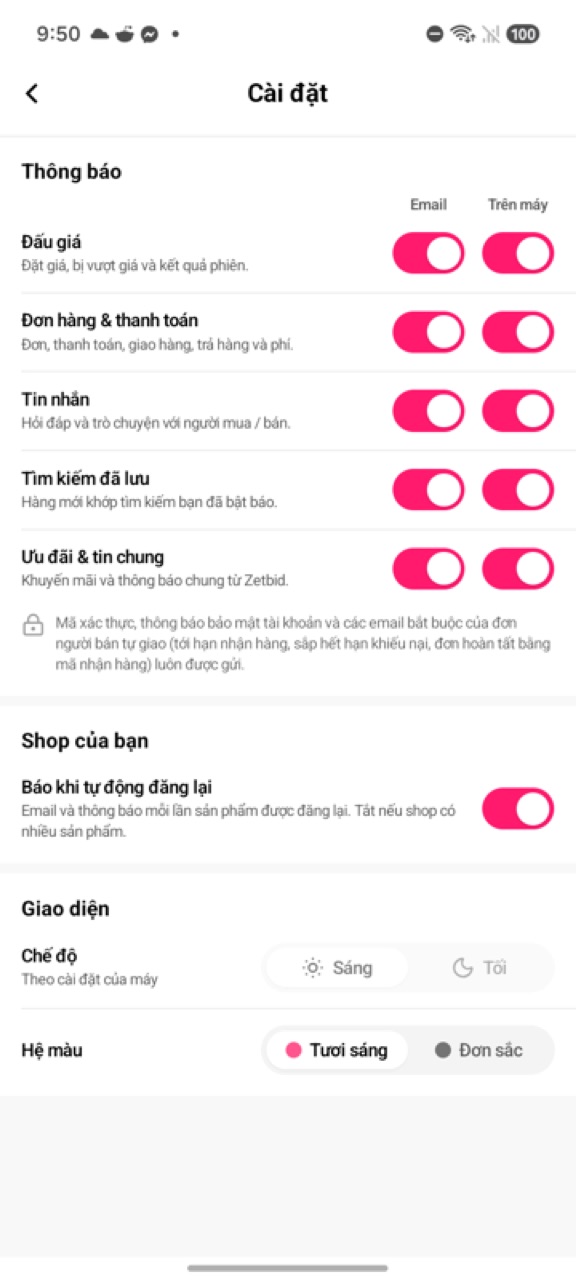
Mỗi nhóm thông báo có hai công tắc: Email và Ứng dụngTrên máy (thông báo đẩy). Mặc định mọi công tắc đều bật. Bấm là lưu ngay, không cần nút Lưu. Cài đặt gắn với tài khoản, nên đổi ở web hay ở ứng dụng đều áp cho cả hai.
| Nhóm | Gồm |
|---|---|
| Đấu giá | Đặt giá, bị vượt giá và kết quả phiên |
| Đơn hàng & thanh toán | Đơn, thanh toán, giao hàng, trả hàng và phí |
| Tin nhắn | Hỏi đáp và trò chuyện với người mua / bán |
| Tìm kiếm đã lưu | Hàng mới khớp tìm kiếm bạn đã bật báo. Bật báo cho từng tìm kiếm: xem Tìm kiếm |
| Ưu đãi & tin chung | Khuyến mãi và thông báo chung từ Zetbid |
Riêng người bán có thêm công tắc Thông báo khi tự động đăng lạiBáo khi tự động đăng lại (dải Shop của bạn): tắt nếu shop có nhiều sản phẩm tự đăng lại, để khỏi nhận email và thông báo mỗi lần một sản phẩm được đăng lại.
Tắt email hay thông báo đẩy của một nhóm không làm mất thông báo đó trong chuông: bạn vẫn thấy nó khi mở ứng dụng hoặc trang web.
Trên trang web
Bấm ảnh đại diện ở góc trên bên phải, chọn Trang cá nhân, rồi chọn Thông báo (thanh bên trái trên máy tính, danh sách mục trên điện thoại). Bảng có cột Email và Ứng dụng cho từng nhóm.
Trên ứng dụng Zetbid
Mở tab Cá nhân, bấm biểu tượng bánh răng ở góc trên bên phải để mở Cài đặt. Dải Thông báo có cột Email và Trên máy cho từng nhóm. Dải này chỉ hiện khi bạn đã đăng nhập.
5. Thông báo luôn được gửi
Những thông báo sau vẫn gửi dù bạn đã tắt nhóm của nó, vì chúng bảo vệ tài khoản hoặc có hạn bạn phải xử lý:
- Mã xác thực (OTP) khi đăng nhập, đăng ký, đổi thông tin, rút tiền.
- Thông báo bảo mật tài khoản: đổi mật khẩu, đặt lại mật khẩu, đổi thông tin cơ bản hoặc địa chỉ, rút khỏi dịch vụ.
- Xác minh danh tính và hợp đồng điện tử: kết quả xác minh, yêu cầu ký hợp đồng.
- Email có hạn của đơn hàng và trả hàng:
- đơn người bán tự giao đã tới hạn nhận hàng, và thông báo trước khi hết hạn khiếu nại;
- đơn đã hoàn tất bằng mã nhận hàng (để bạn kịp báo nếu không phải bạn đưa mã);
- người bán báo hàng trả về có vấn đề: hạn để bạn nộp bằng chứng;
- bạn lỡ hẹn trả hàng;
- đơn người bán tự giao: CSKH duyệt trả hàng, người bán phải chọn cách xử lý trong hạn.
- Email xác nhận đã nhận khi bạn gửi yêu cầu qua form liên hệ hoặc góp ý.
Các email đơn hàng khác (đã thanh toán, đã gửi hàng, yêu cầu trả hàng…) theo công tắc Email của nhóm Đơn hàng & thanh toán. Tắt thì bạn vẫn có thông báo trong chuông và thông báo đẩy (nếu bật).
6. Huỷ nhận email từ link trong email
Email báo hàng mới của Tìm kiếm đã lưu có link huỷ nhận ở cuối thư. Bấm link để mở trang Huỷ nhận email tìm kiếm đã lưu, không cần đăng nhập, rồi chọn:
- Tắt email cho tìm kiếm này: chỉ thôi nhận email của đúng tìm kiếm đó.
- Tắt mọi email tìm kiếm đã lưu: thôi nhận email báo hàng mới của mọi tìm kiếm đã lưu.
Thông báo trên ứng dụng không bị ảnh hưởng. Bạn bật lại được bất cứ lúc nào trong mục Tìm kiếm đã lưu hoặc Cài đặt thông báo. Link báo không hợp lệ hoặc đã hết hạn thì đăng nhập và tắt trong mục Tìm kiếm đã lưu.
Các email khác không có link huỷ nhận: tắt bằng công tắc Email của nhóm tương ứng ở mục 4.
7. Việc cần làm
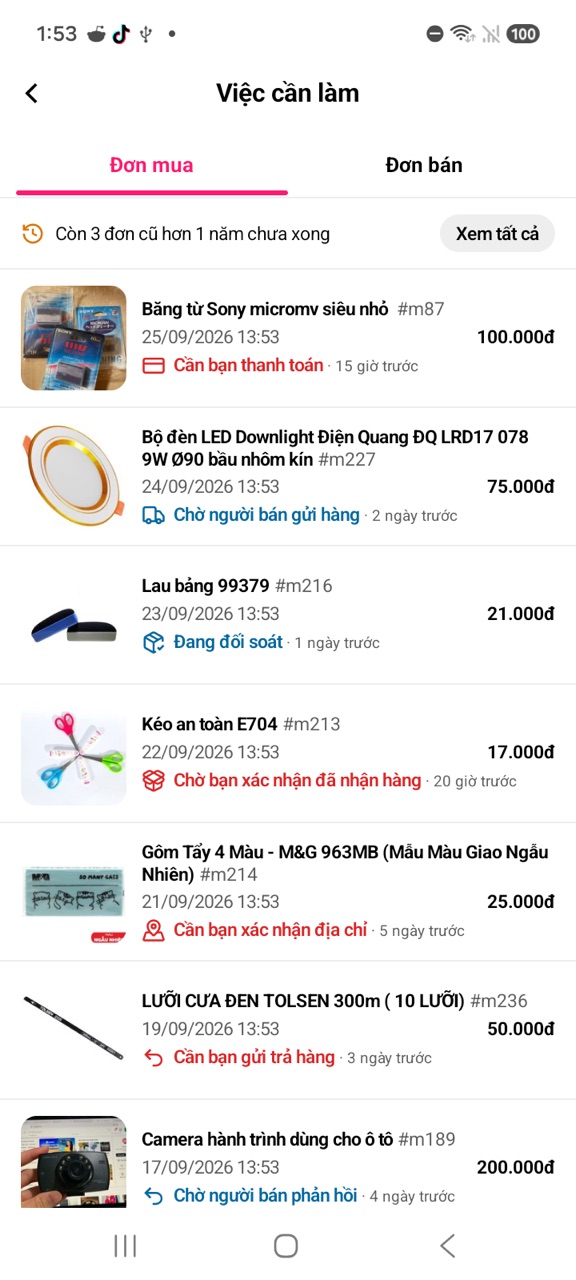
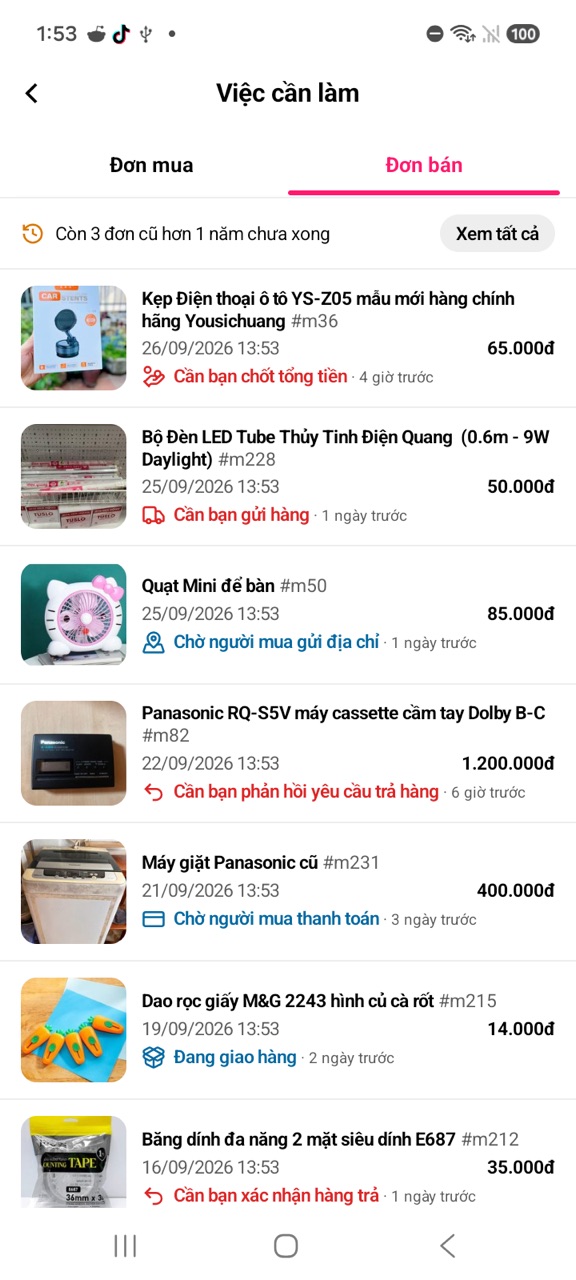
Việc cần làm là danh sách các đơn đang xử lý của bạn, ở cả vai người mua lẫn người bán: từ lúc thắng phiên (hoặc bán được) tới khi đơn hoàn tất hay kết thúc. Số trên biểu tượng là số đơn đang xử lý.
- Hai tab Đơn mua và Đơn bán.
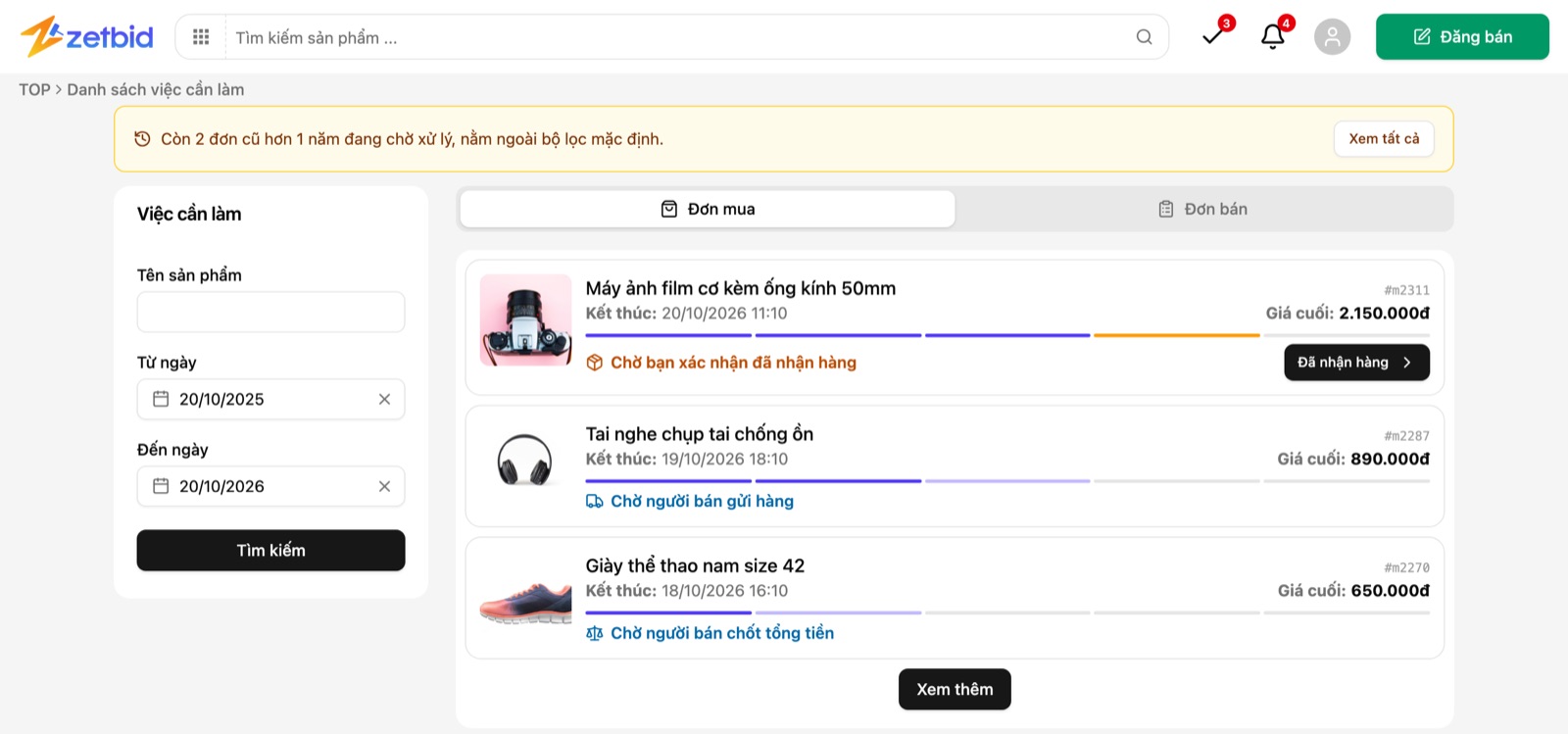
- Mỗi dòng ghi sản phẩm, giá và bước hiện tại của đơn (ví dụ chờ thanh toán, chờ gửi hàng, chờ xác nhận đã nhận hàng). Bấm vào để mở chi tiết đơn và làm bước tiếp theo.
- Mặc định danh sách hiện các đơn trong 1 năm gần nhất. Còn đơn cũ hơn 1 năm chưa xong thì đầu danh sách có dòng nhắc kèm nút Xem tất cả.
- Đơn xong sẽ rời khỏi danh sách; xem lại ở lịch sử đơn mua, đơn bán.
Cách xử lý từng bước: đơn mua, gửi hàng.
Trên trang web
Bấm biểu tượng dấu tích ở thanh trên cùng (Danh sách việc cần làm). Khung Việc cần làm lọc được theo Tên sản phẩm, Từ ngày và Đến ngày; bấm Tìm kiếm để áp dụng.
Trên ứng dụng Zetbid
Bấm biểu tượng dấu tích cạnh chuông trên Trang chủ, hoặc dòng N việc đang chờ bạn ở đầu tab Cá nhân. Không còn việc nào thì dòng này ghi Không có việc nào đang chờ và vẫn mở được màn Việc cần làm.
Câu hỏi thường gặp
Tôi đã tắt email nhóm Đấu giá mà vẫn thấy thông báo bị vượt giá? Công tắc chỉ tắt email (hoặc thông báo đẩy). Thông báo vẫn có trong chuông để bạn xem khi mở ứng dụng hay trang web.
Vì sao điện thoại không hiện thông báo đẩy? Kiểm tra lần lượt: bạn còn đăng nhập ứng dụng trên máy đó; quyền thông báo của Zetbid đang bật trong cài đặt điện thoại; công tắc Trên máy của nhóm đó đang bật ở Cài đặt.
Tôi có tắt được email mã OTP không? Không. Mã xác thực và thông báo bảo mật tài khoản luôn được gửi.
Đăng nhập trên hai điện thoại thì nhận thông báo đẩy ở máy nào? Ở mọi máy đang đăng nhập và đã cho phép thông báo.