Hướng dẫn đăng sản phẩm trên Zetbid
Bạn dùng
BƯỚC 1: Đăng nhập
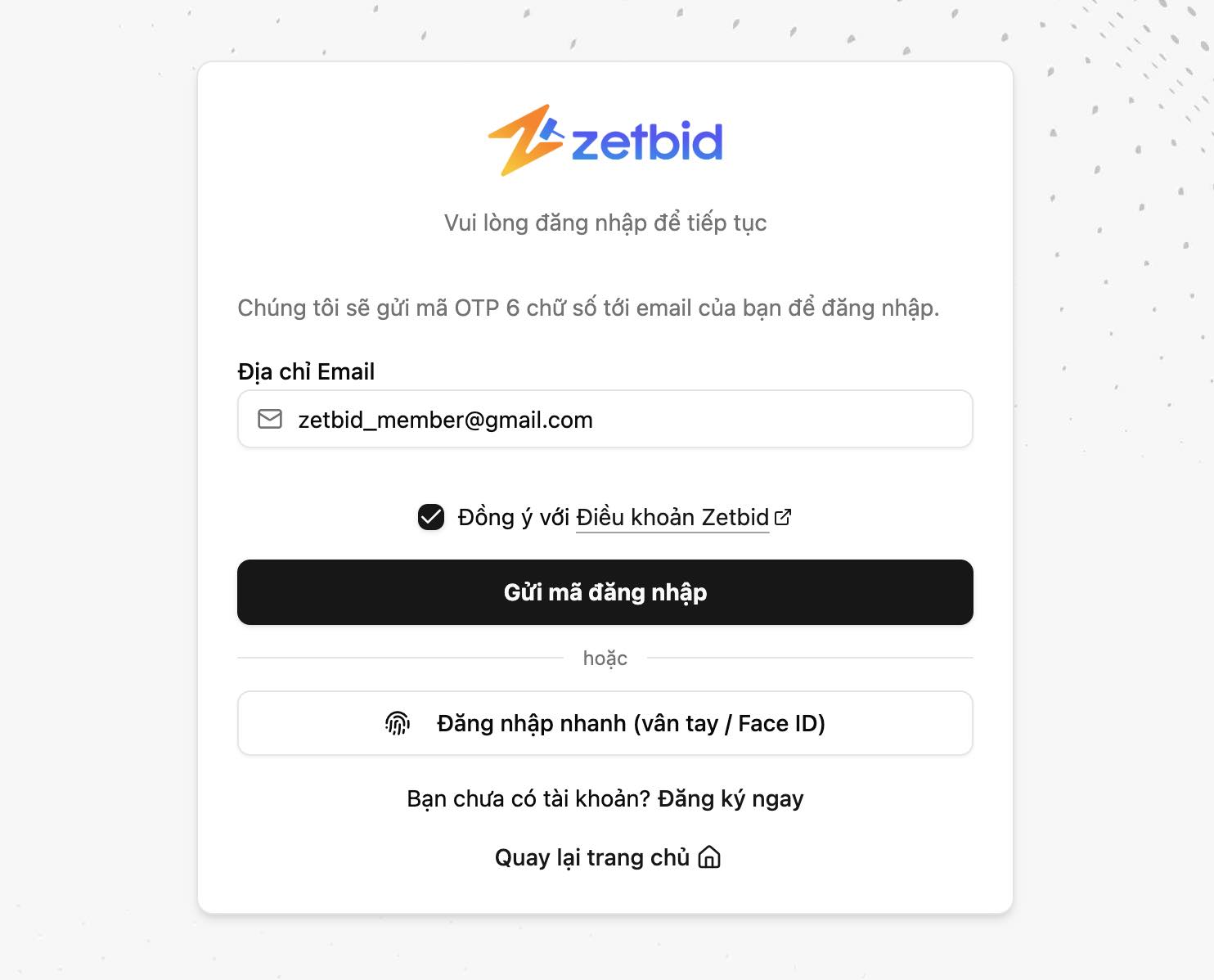
Để đăng bán sản phẩm và tham gia đấu giá, trước tiên bạn cần đăng nhập vào websiteứng dụng Zetbid.
Trên ứng dụng Zetbid
Bấm tab Đăng bán ở giữa thanh dưới cùng. Nếu chưa đăng nhập, bấm Đăng nhập để đăng bán và đăng nhập bằng mã gửi về email của bạn.
Nếu tài khoản chưa xác minh danh tính, tab Đăng bán hiện thẻ Cần xác minh danh tính thay cho biểu mẫu. Bấm Mở hồ sơ để đi xác minh. Xác minh xong mà thẻ vẫn còn, kéo màn hình xuống để tải lại.
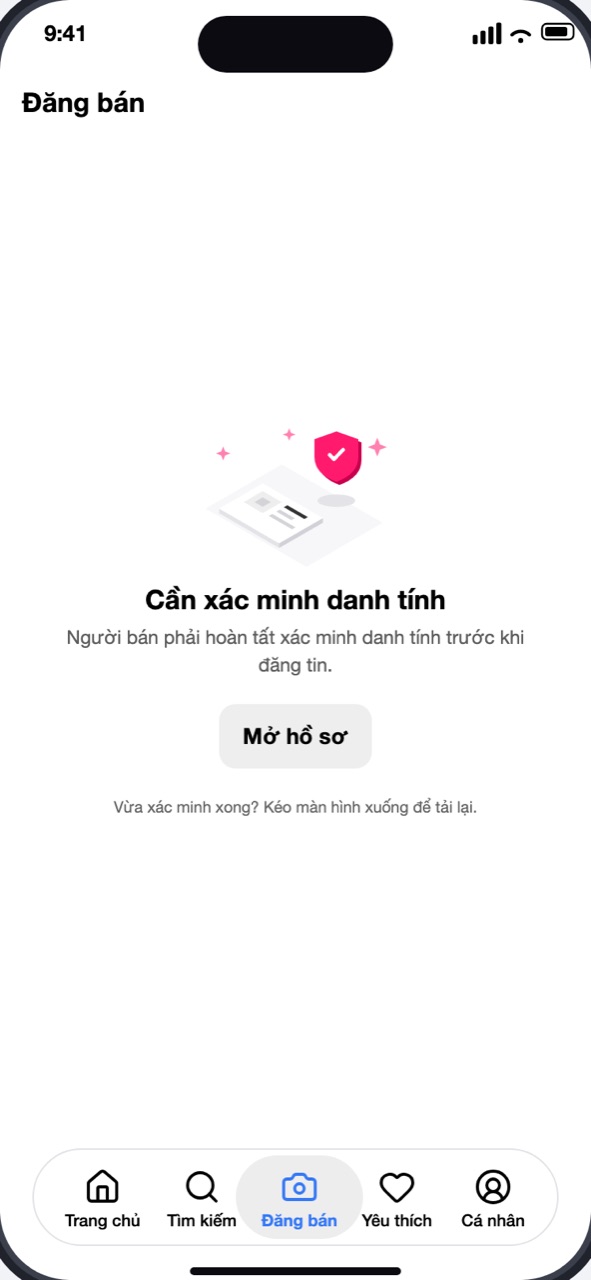
Lưu ý: Tài khoản của bạn phải được xác minh danh tính thành công thì mới có thể đăng sản phẩm.
- Chi tiết hướng dẫn xác minh danh tính xem ở đây: Xác minh danh tính
BƯỚC 2: Đăng sản phẩm
Trên trang web
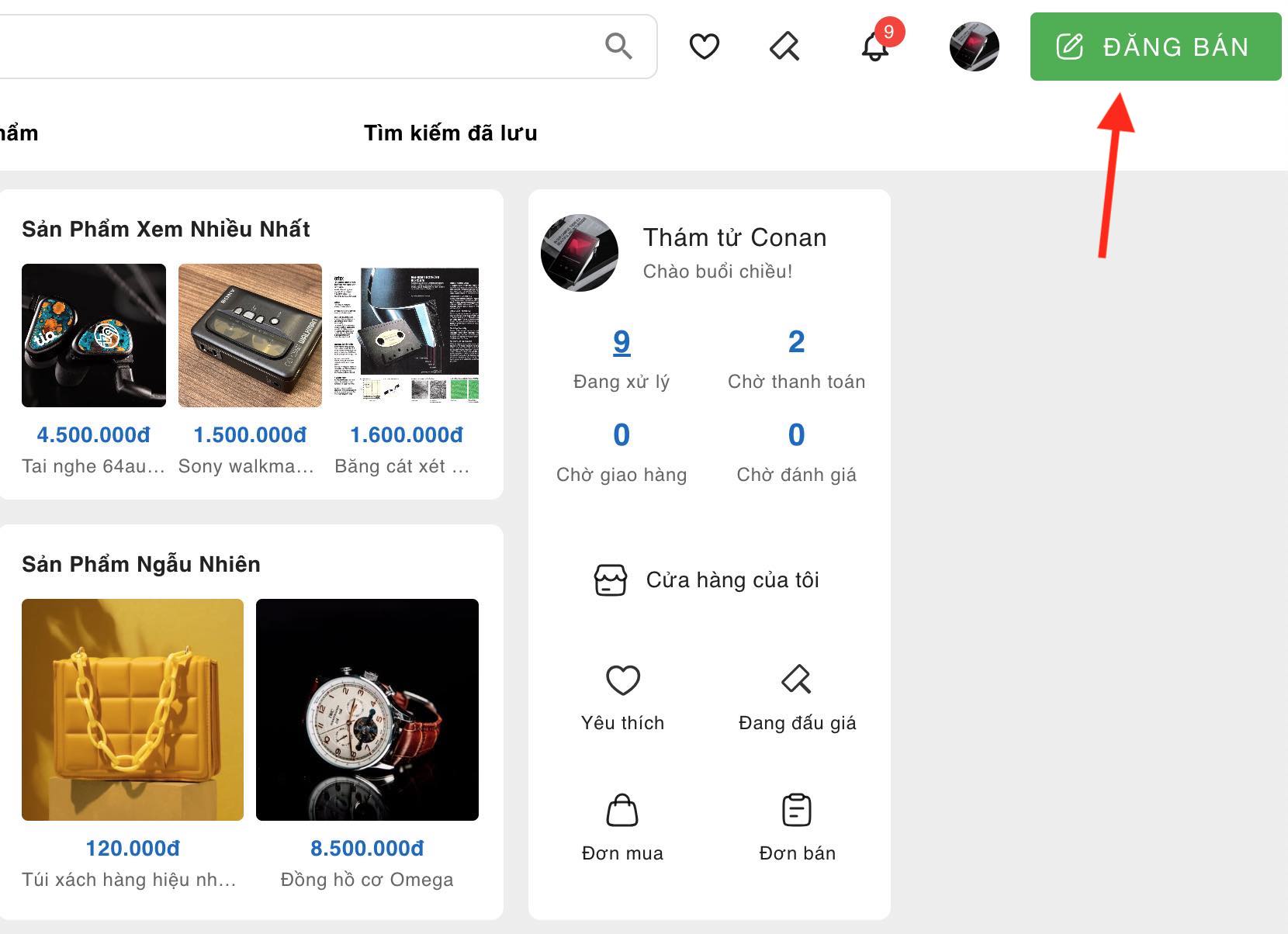
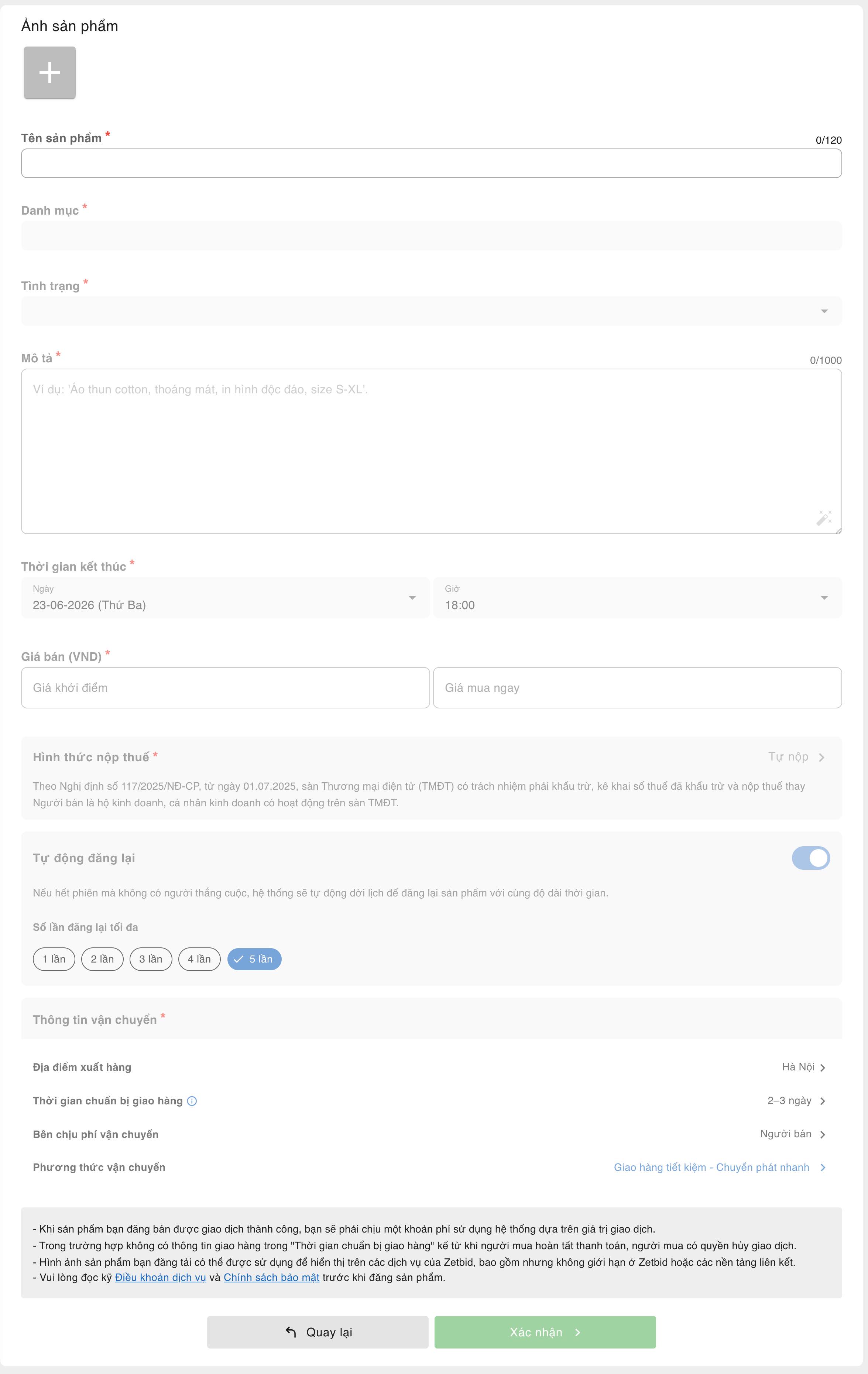
- Bấm vào nút "Đăng bán" trên góc phải màn hình.
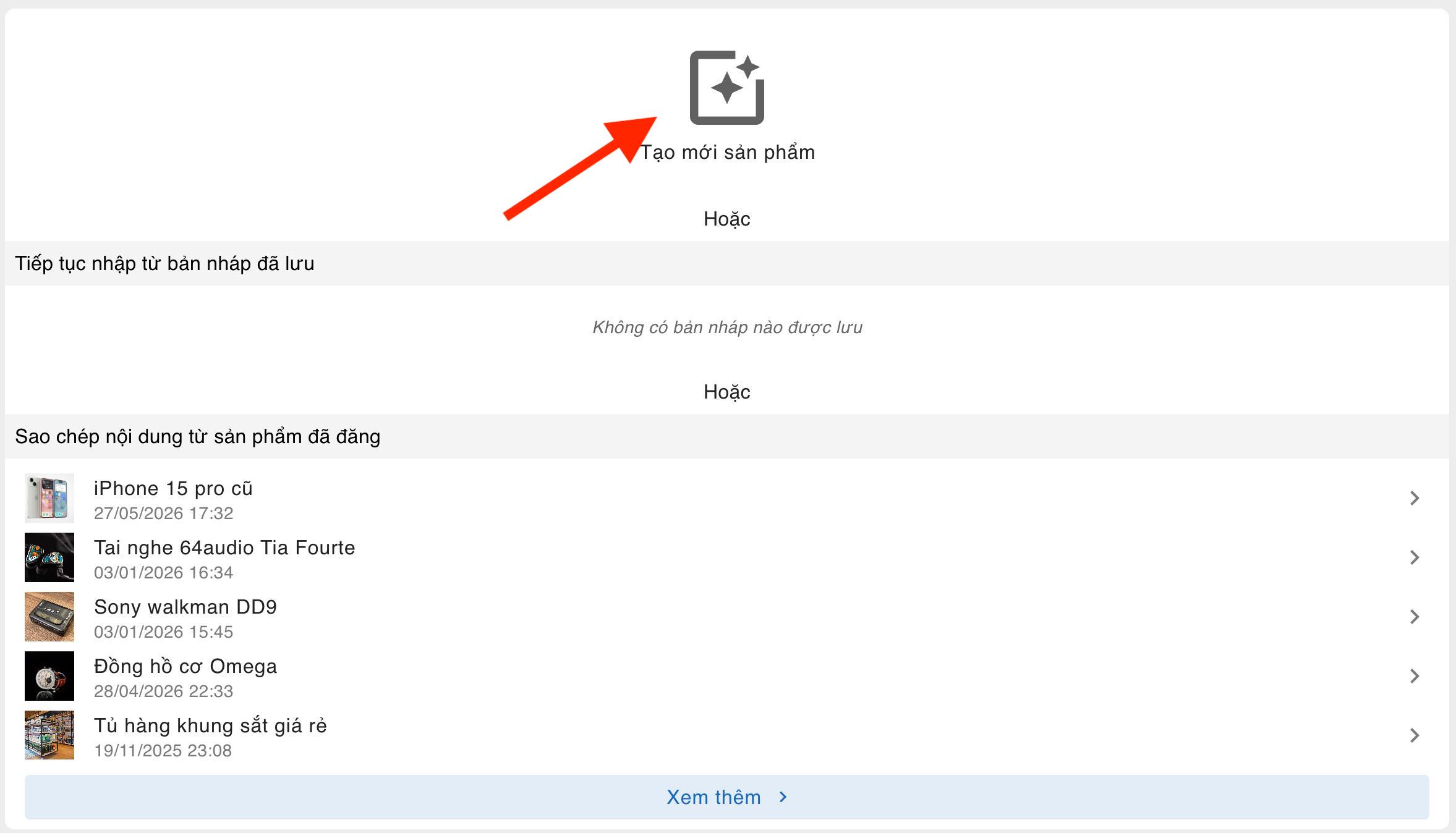
- Sau đó sẽ hiện ra màn hình cho phép nhập các thông tin chi tiết của sản phẩm.
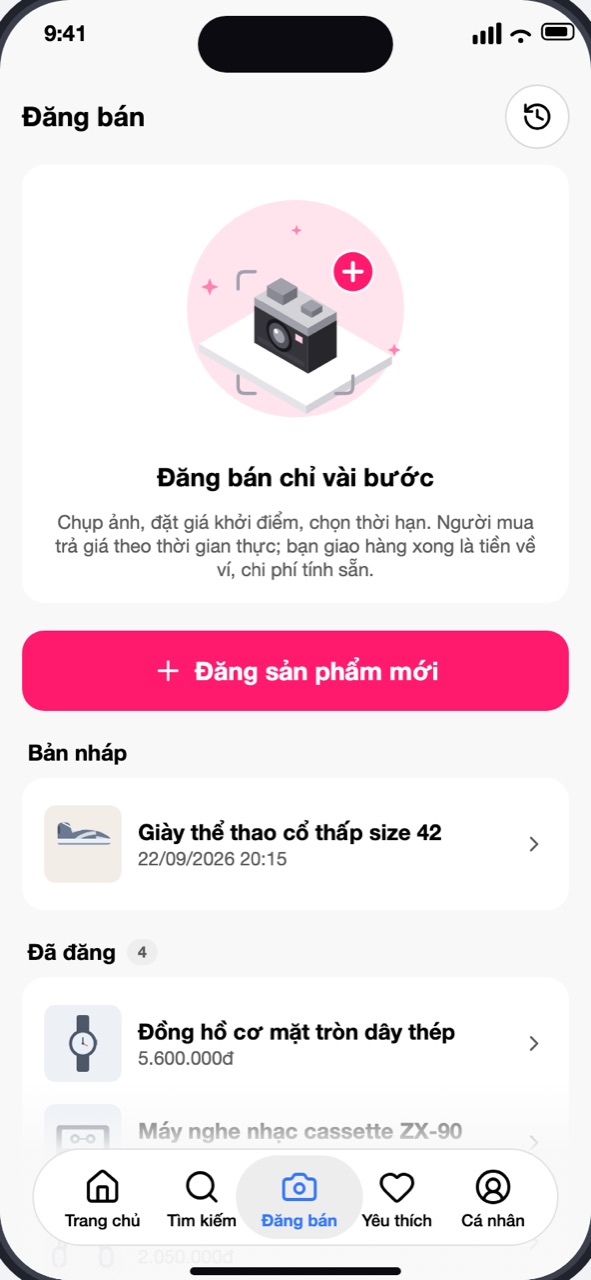
Trên ứng dụng Zetbid
Ở tab Đăng bán, bấm Đăng sản phẩm mới. Cùng màn này có danh sách Bản nháp (bài đã lưu để làm tiếp) và Đã đăng (sản phẩm đã đưa lên sàn). Bài đang nhập dở thì bấm Tiếp tục để làm tiếp.
Biểu mẫu có 4 bước, thanh tiến độ ở đầu màn cho biết bạn đang ở bước nào:
- Ảnh sản phẩm — ảnh và tên sản phẩm (BƯỚC 3 bên dưới).
- Thông tin sản phẩm — danh mục, tình trạng, mô tả, thông tin bổ sung (BƯỚC 3 – 5).
- Giá & giao hàng — hình thức bán, giá, thời gian, vận chuyển, tự động đăng lại (BƯỚC 6, 8, 9).
- Xem trước — kiểm tra lần cuối rồi đăng (BƯỚC 7, 10).
Bấm Tiếp theo để sang bước sau, Quay lại để về bước trước. Nếu bấm ✕ hoặc rời màn khi chưa đăng, app hỏi Lưu bản nháp?: bấm Lưu nháp và rời để làm tiếp sau, hoặc Thoát không lưu.
BƯỚC 3: Ảnh sản phẩm, tên sản phẩm
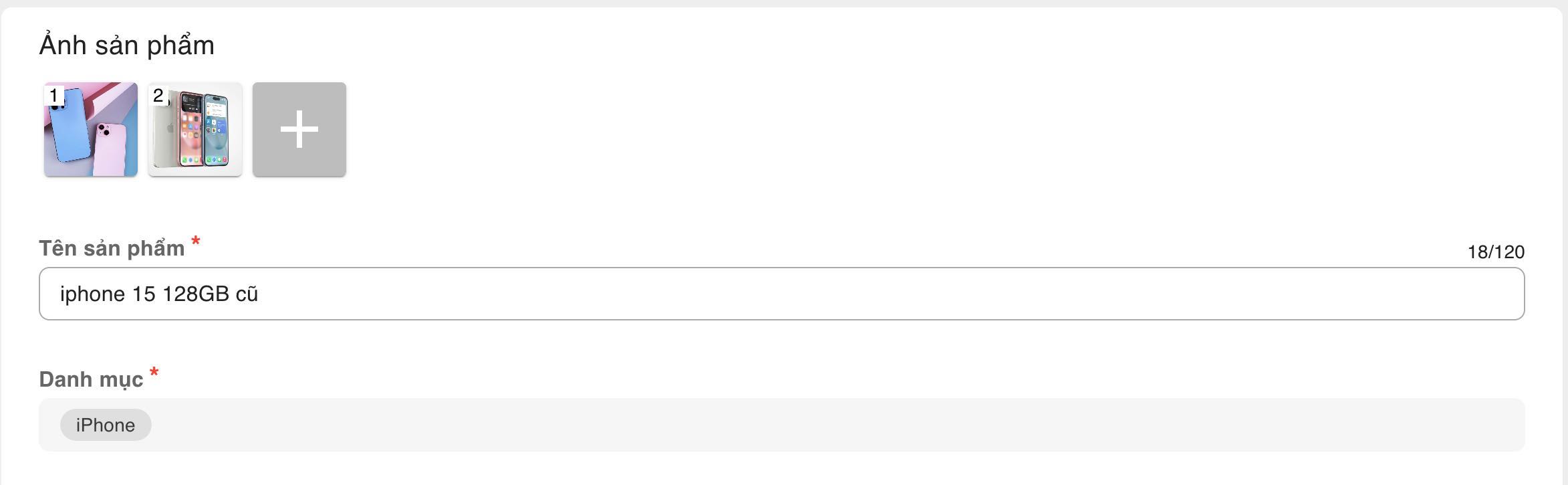
- Đầu tiên hãy tải lên ảnh sản phẩm
- Sau đó nhập tên sản phẩm.
Hệ thống sẽ tự động tìm kiếm danh mục phù hợp với tên sản phẩm đã nhập. (Nếu danh mục không đúng, bạn có thể bấm vào để chọn lại thủ công)
Trên trang web
Trên ứng dụng Zetbid
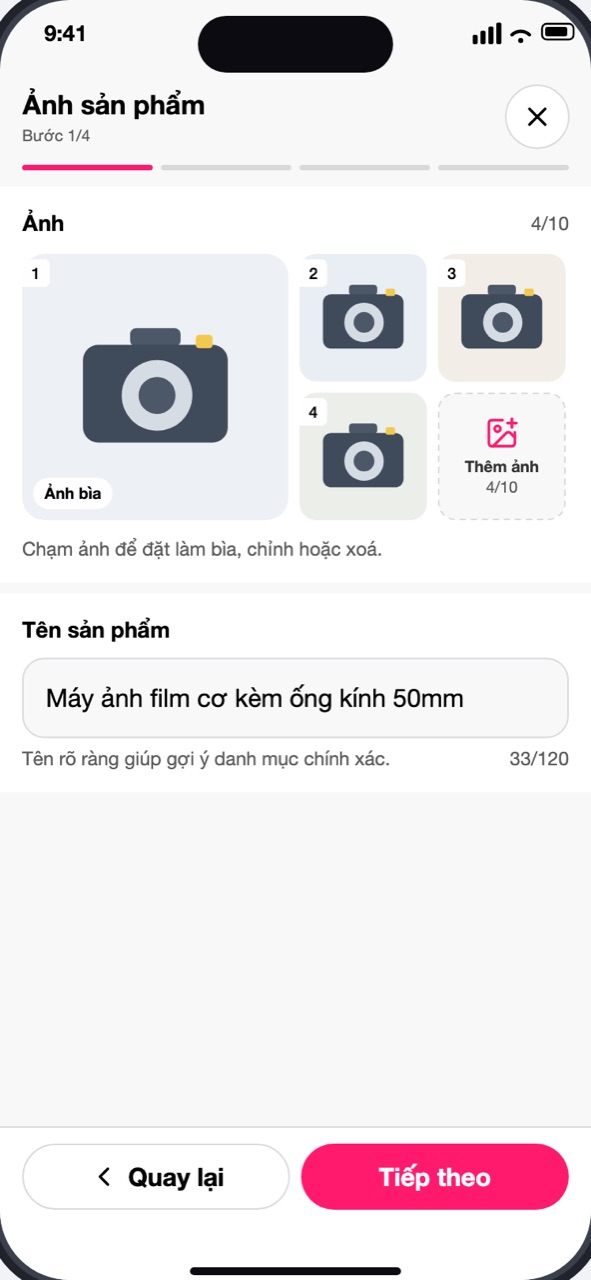
Ở bước Ảnh sản phẩm (Bước 1/4), bấm Chụp ảnh hoặc Thư viện để thêm ảnh, tối đa 10 ảnh. Ảnh đầu tiên là Ảnh bìa. Chạm vào một ảnh để Đặt làm ảnh bìa, Cắt, xoay ảnh, Xem ảnh lớn hoặc Xoá ảnh; ô Thêm ảnh để thêm tiếp. Sau đó nhập Tên sản phẩm (tối đa 120 ký tự). Tên càng rõ loại hàng, hãng, model thì gợi ý danh mục càng chính xác.
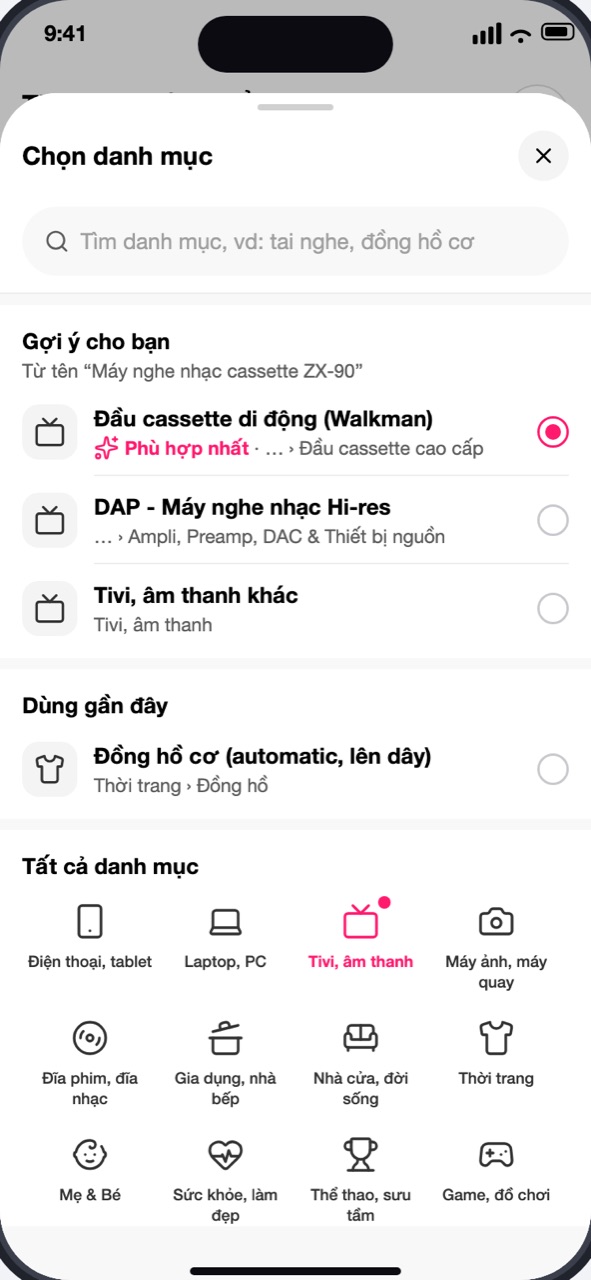
Danh mục được chọn ở bước kế tiếp (Thông tin sản phẩm). Dòng Danh mục có nhãn Gợi ý theo tên khi app tự chọn từ tên sản phẩm. Chưa đúng thì bấm vào dòng đó để mở Chọn danh mục: chọn trong Gợi ý cho bạn, Dùng gần đây, duyệt Tất cả danh mục theo nhóm, hoặc gõ vào ô tìm kiếm. Bạn phải chọn tới danh mục cuối cùng của nhánh. Món hàng chưa có nhóm riêng thì chọn Hàng hóa khác.
BƯỚC 4: Tình trạng, mô tả chi tiết
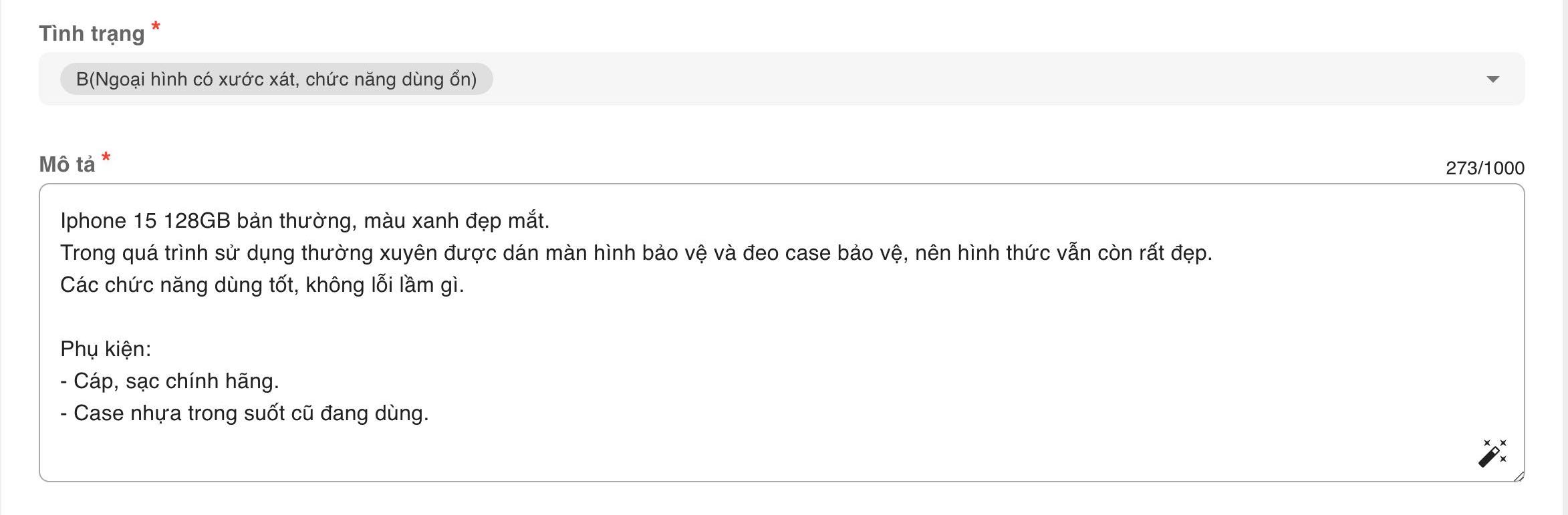
Tiếp theo hãy nhập tình trạng sản phẩm:
- N (Mới)
- S (Như mới)
- A (Hàng đẹp, chức năng dùng ổn)
- B (Ngoại hình có xước xát, chức năng dùng ổn)
- C (Ngoại hình xấu, chức năng không ổn định)
- Junk (Hàng phế liệu)
Sau đó nhập mô tả chi tiết cho sản phẩm.
Trên trang web
Trên ứng dụng Zetbid
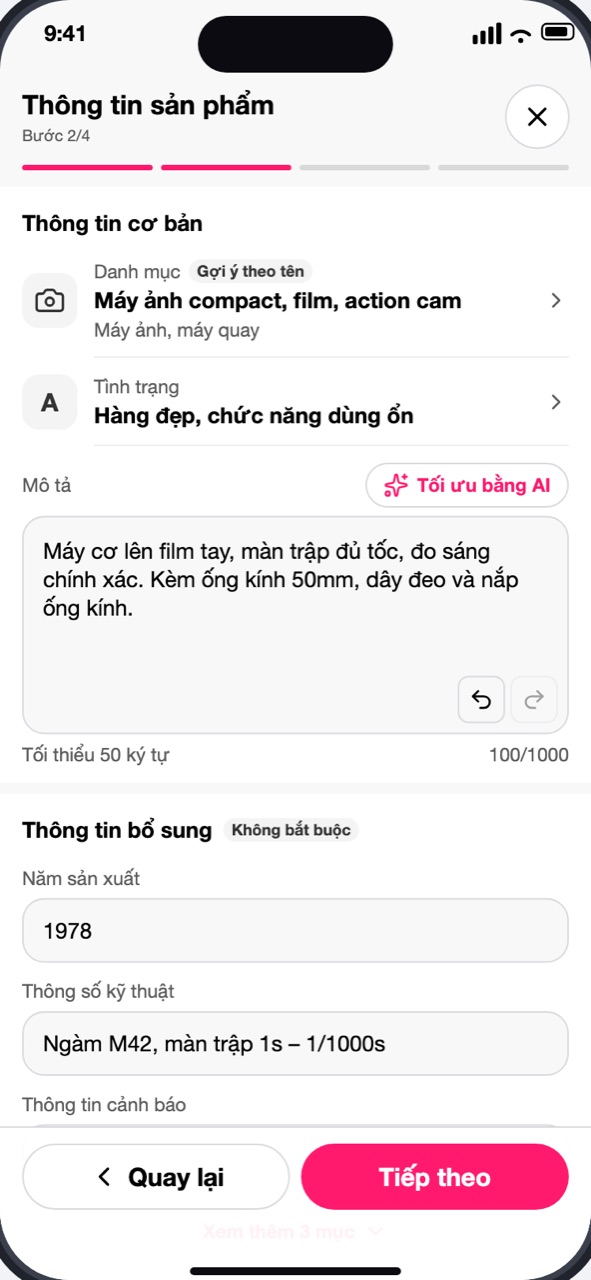
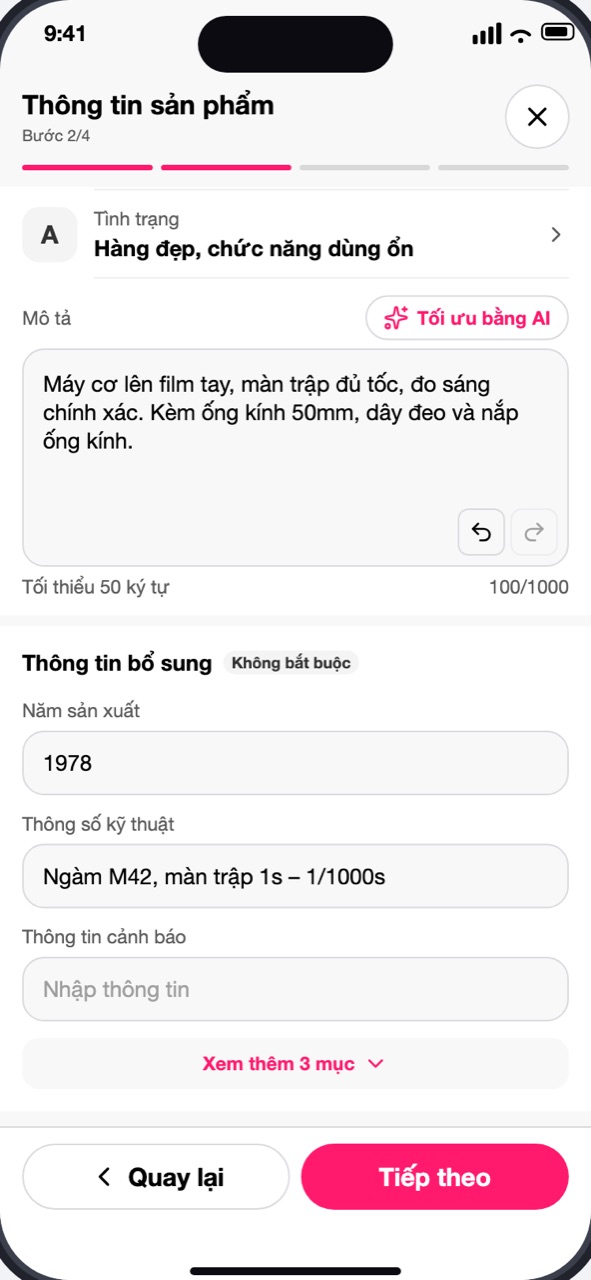
Ở bước Thông tin sản phẩm (Bước 2/4), bấm dòng Tình trạng để chọn mức tình trạng, rồi nhập Mô tả. Trên app, mô tả cần ít nhất 50 ký tự và tối đa 1000 ký tự.
Mẹo hay:
- Hệ thống cung cấp chức năng tự tạo nội dung mô tả chi tiết hoàn chỉnh dựa vào mô tả nháp về sản phẩm mà bạn đã viết.
- Để sử dụng chức năng này, hãy bấm viết nháp mô tả vào ô mô tả, sau đó bấm nút ở góc dưới bên phải màn hìnhviết nháp mô tả vào ô Mô tả, sau đó bấm nút Tối ưu bằng AI ngay trên ô. Không ưng thì bấm nút hoàn tác ở góc dưới ô để lấy lại bản nháp.
- Hãy kiểm tra nội dung tự động sinh ra là đúng với mô tả sản phẩm, nếu thấy sai hãy tự sửa lại cho chính xác.
Lưu ý: Các thông tin phải thật chính xác với thực trạng sản phẩm đang đăng bán. (Để tránh gây hiểu lầm cho người mua, và hạn chế tình trạng khiếu nại sau khi mua hàng)
BƯỚC 5: Thông tin bổ sung
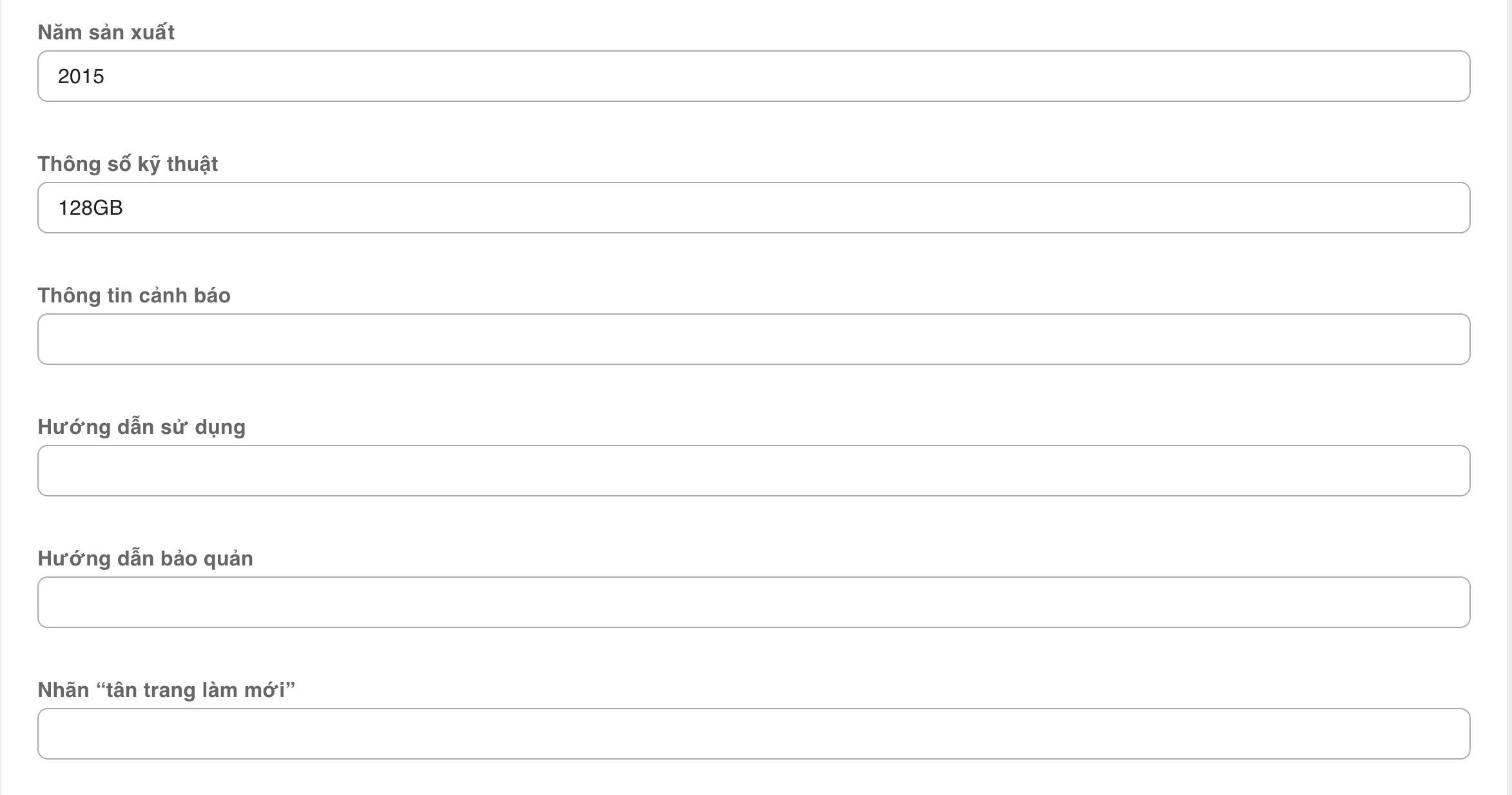
- Tiếp theo nhập các thông tin bổ sung cho sản phẩm nếu có
Trên trang web
Trên ứng dụng Zetbid
Cuộn xuống cuối bước Thông tin sản phẩm tới mục Thông tin bổ sung (nhãn Không bắt buộc). Các ô ở đây đổi theo danh mục đã chọn. Bấm Xem thêm … mục để mở các ô còn ẩn.
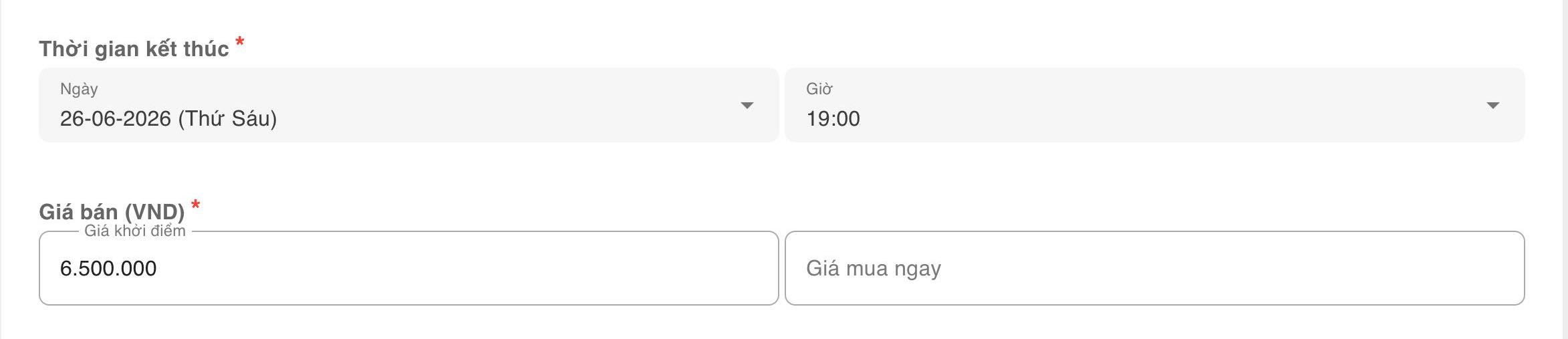
BƯỚC 6: Thời gian kết thúc, giá khởi điểm, giá mua ngay
Tiếp theo hãy chọn thời gian kết thúc cho phiên đấu giá. (Hệ thống cho phép phiên đấu giá kéo dài tối đa 1 tuần)
Giá khởi điểm tối thiểu 10000VND
Giá mua ngay là tuỳ chọn cho phép nhập giá bán mà người mua có thể bấm nút mua ngay mà không cần phải tham gia đấu giá.
Đây là tuỳ chọn, nếu không nhập gì thì người mua sẽ phải đấu giá mới có thể mua sản phẩm.
Trên trang web
Trên ứng dụng Zetbid
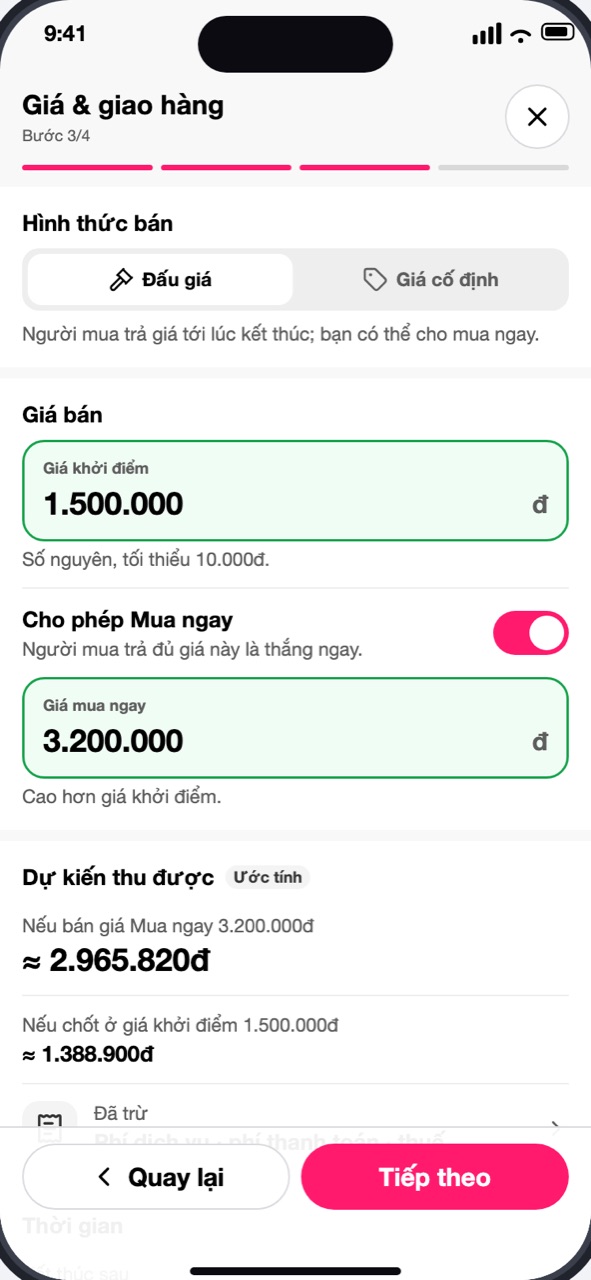
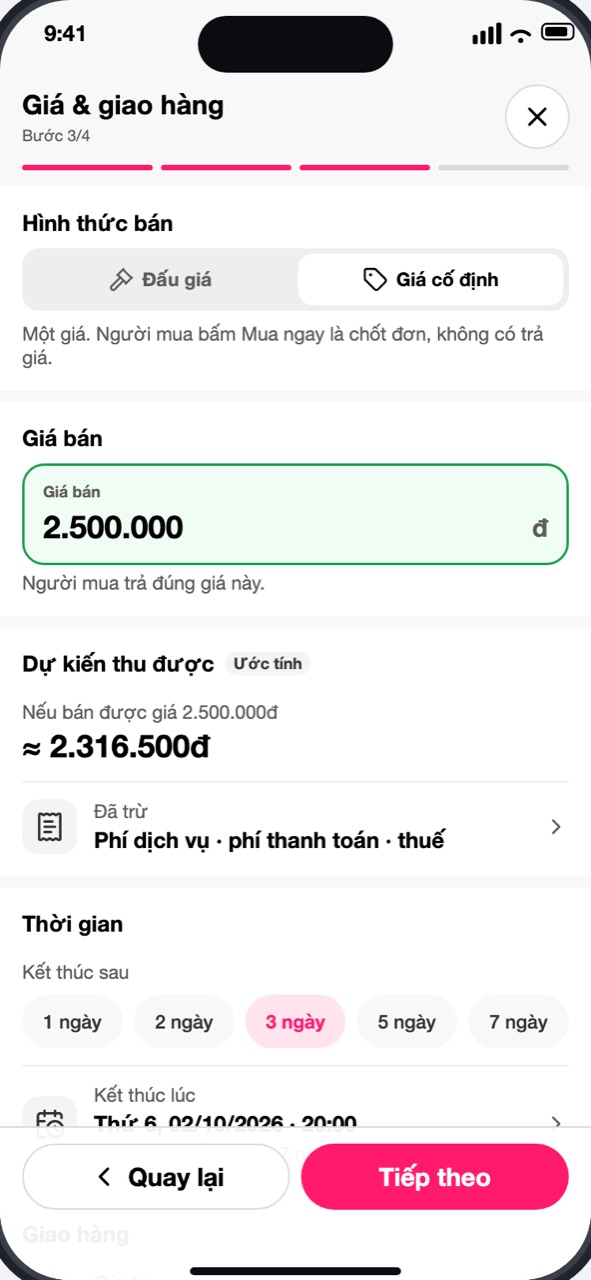
Ở bước Giá & giao hàng (Bước 3/4), chọn Hình thức bán:
- Đấu giá: nhập Giá khởi điểm. Muốn cho mua ngay thì bật Cho phép Mua ngay rồi nhập Giá mua ngay (cao hơn giá khởi điểm). Nếu để giá mua ngay bằng giá khởi điểm, lượt trả giá đầu tiên là chốt luôn — app gợi ý chuyển sang Giá cố định.
- Giá cố định: chỉ nhập một Giá bán. Người mua bấm Mua ngay là chốt đơn, không có trả giá. (Đây chính là tin có giá mua ngay bằng giá khởi điểm.)
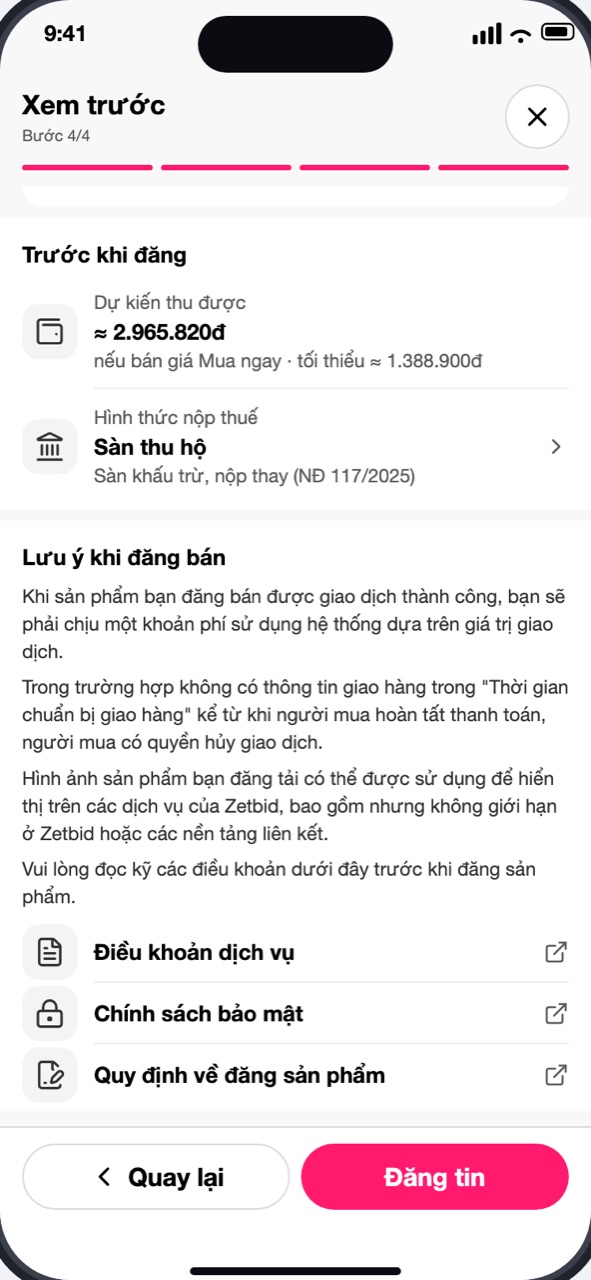
Thẻ Dự kiến thu được tính sẵn số tiền về ví sau khi trừ phí dịch vụ, phí thanh toán và thuế. Bấm dòng Đã trừ để xem Cách tính. Đây là số ước tính; số chính xác chốt lúc phiên kết thúc.
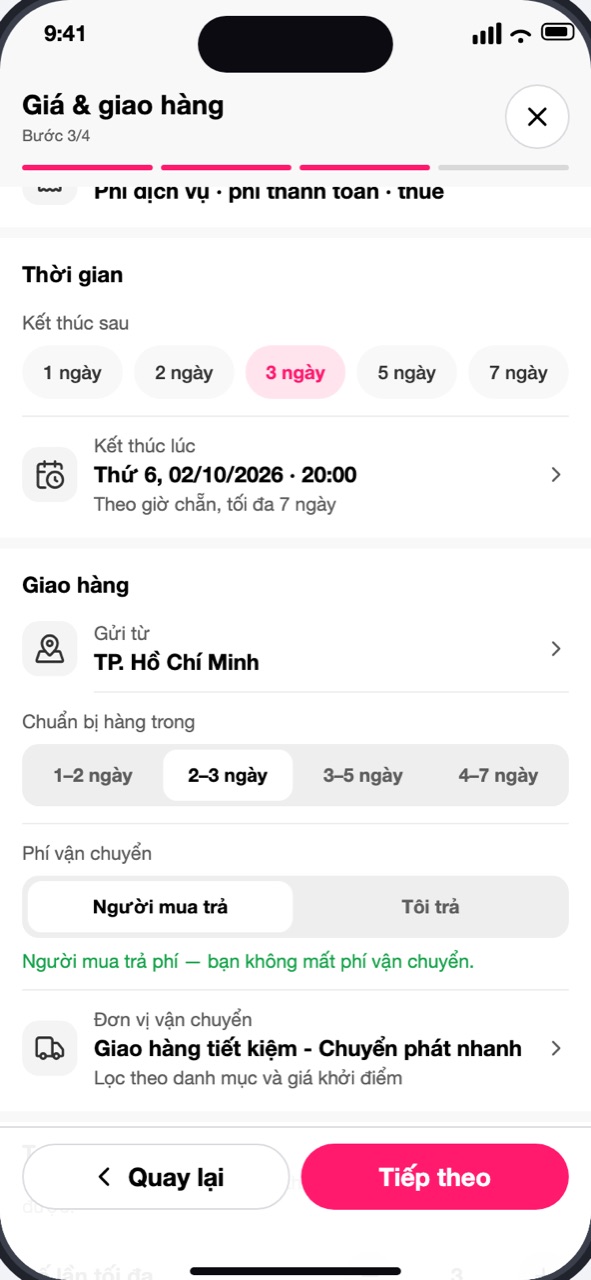
Ở mục Thời gian, chọn nhanh Kết thúc sau 1, 2, 3, 5 hoặc 7 ngày, hoặc bấm dòng Kết thúc lúc để chọn ngày và giờ cụ thể (theo giờ chẵn).
BƯỚC 7: Hình thức nộp thuế
- Bạn không phải chọn gì ở bước này, hệ thống tự động chọn dựa vào loại hình kinh doanh mà bạn đã đăng ký lúc xác minh danh tính.
- Nếu là cá nhân, hộ kinh doanh: Zetbid sẽ khấu trừ thuế từ doanh thu bán hàng và nộp thuế thay bạn (theo nghị định số 117/2025/NĐ-CP)
- Nếu là tổ chức: Zetbid sẽ không khấu trừ thuế từ doanh thu bán hàng, bạn sẽ phải tự nộp thuế này cho nhà nước.
Trên trang web

Trên ứng dụng Zetbid
Trên app, hình thức nộp thuế hiện ở mục Trước khi đăng của bước Xem trước: dòng Hình thức nộp thuế ghi Sàn thu hộ hoặc Tự nộp. Bấm vào dòng đó để đọc giải thích. Ảnh minh hoạ ở BƯỚC 10.
BƯỚC 8: Tự động đăng lại
Cho phép bạn chọn tự động đăng lại sản phẩm nếu như kết thúc phiên đấu giá mà không có người thắng cuộc.
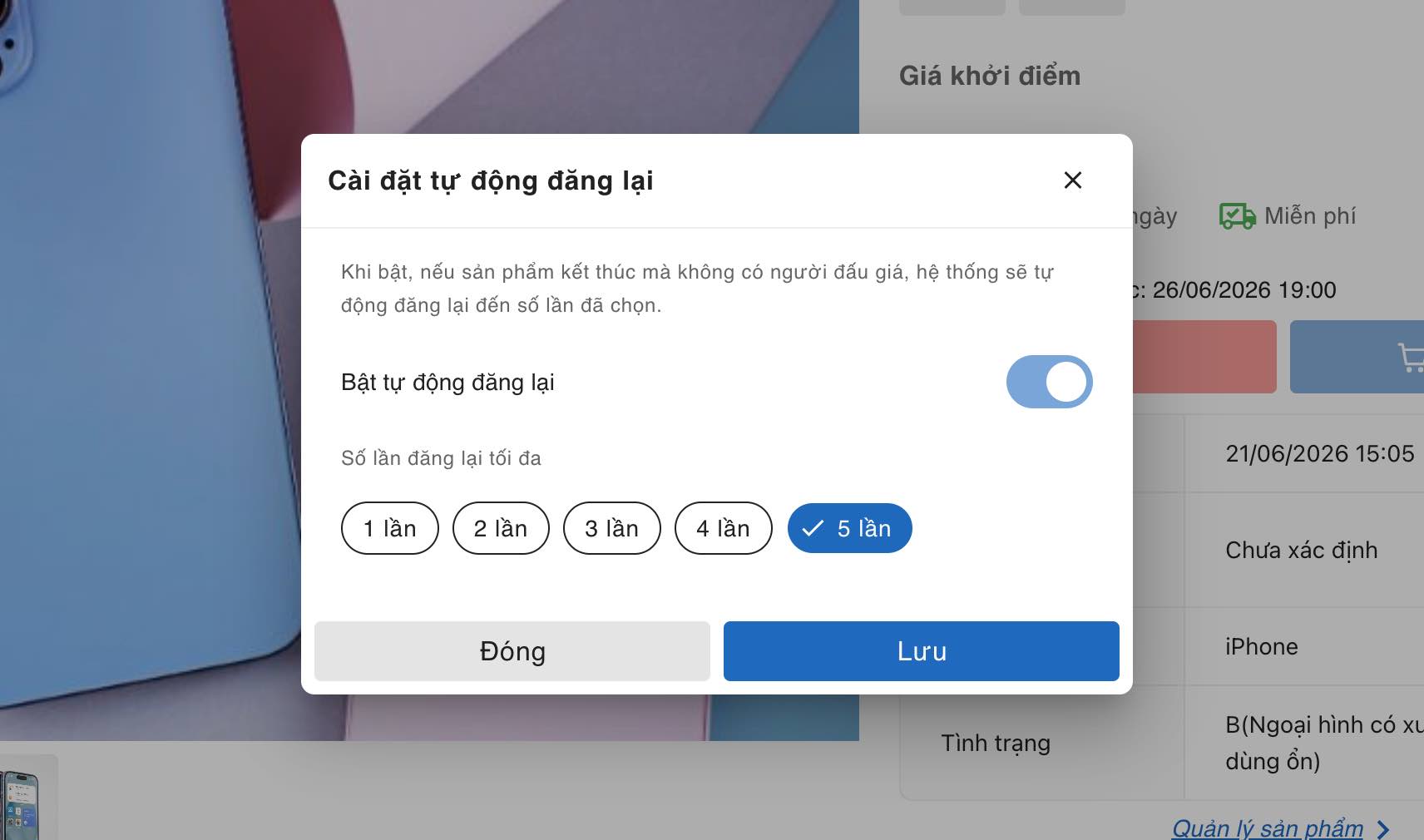
Mỗi sản phẩm được phép tự động đăng lại tối đa 5 lần
Đây là tính năng nâng cao được Zetbid tích hợp cho nhà bán hàng, nhằm mang lại sự tiện lợi tối đa trong việc đăng sản phẩm.
Trên trang web

Trên ứng dụng Zetbid
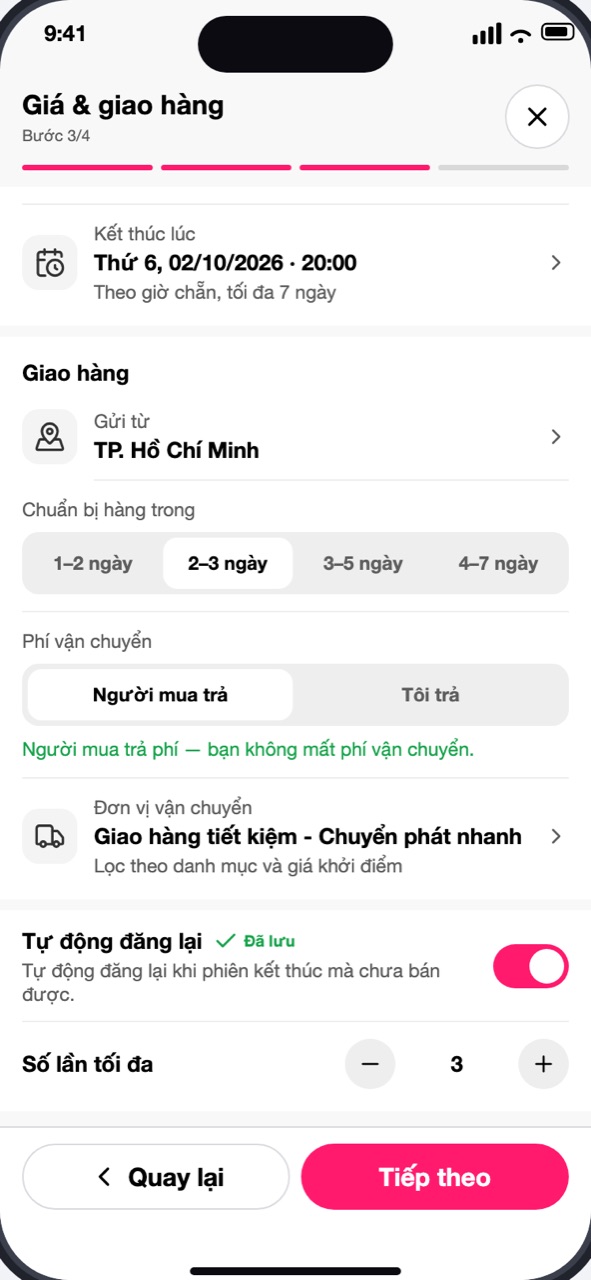
Ở cuối bước Giá & giao hàng, bật công tắc Tự động đăng lại, rồi bấm − / + để chọn Số lần tối đa (từ 1 đến 5).
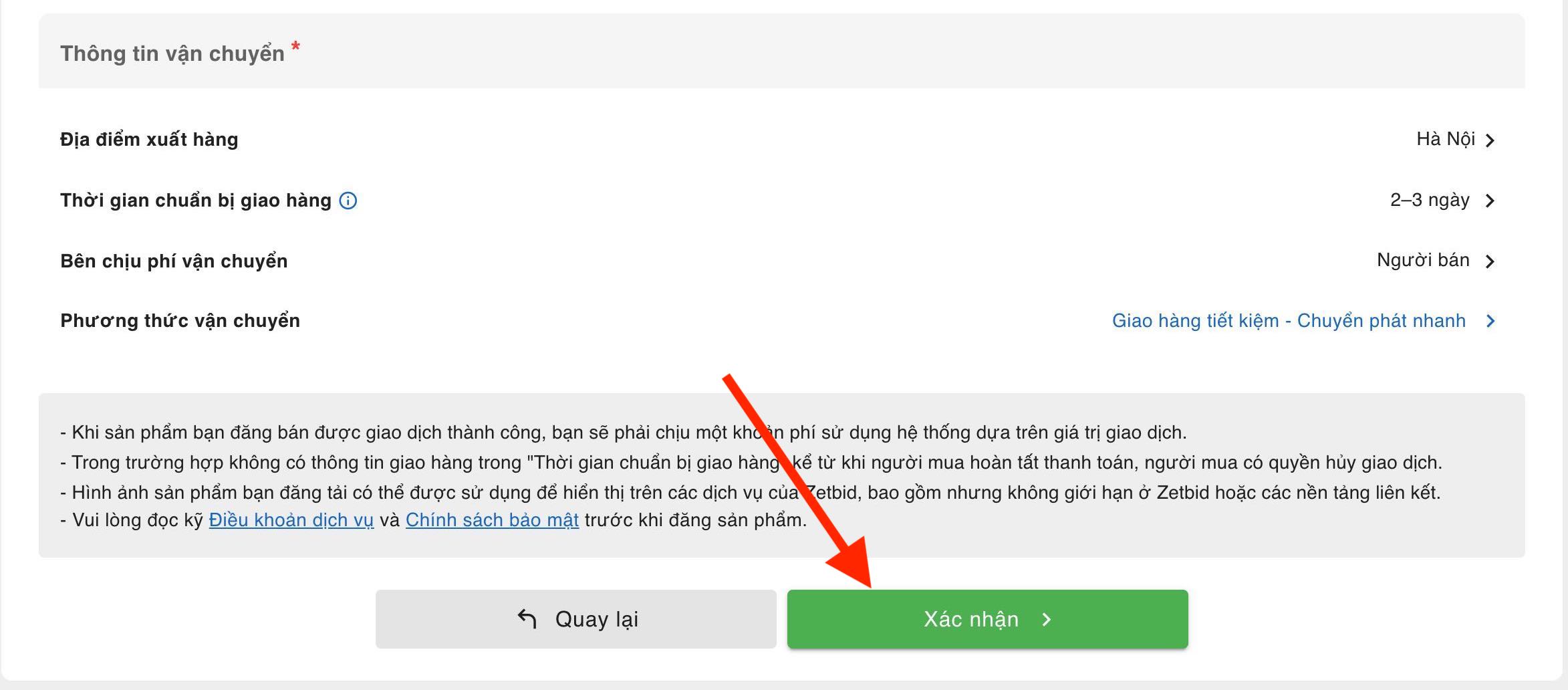
BƯỚC 9: Thông tin vận chuyển
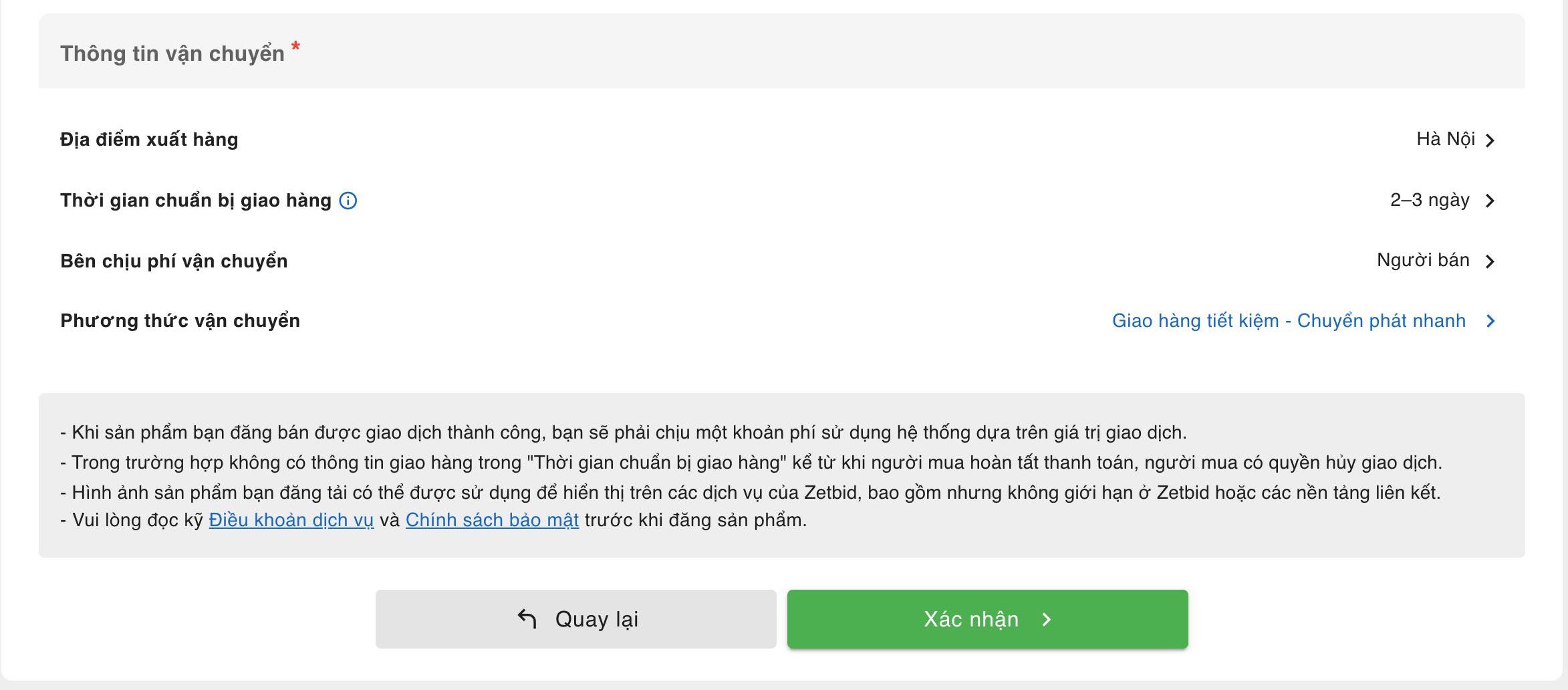
- Tiếp theo hãy xác định các thông tin về vận chuyển:
Trên trang web
Trên ứng dụng Zetbid
Trên app, các thông tin vận chuyển nằm ở mục Giao hàng của bước Giá & giao hàng: Gửi từ (địa điểm xuất hàng), Chuẩn bị hàng trong, Phí vận chuyển (Người mua trả / Tôi trả) và Đơn vị vận chuyển. Mỗi lựa chọn được lưu ngay (hiện Đang lưu… rồi Đã lưu) để lần đăng sau tự điền sẵn.
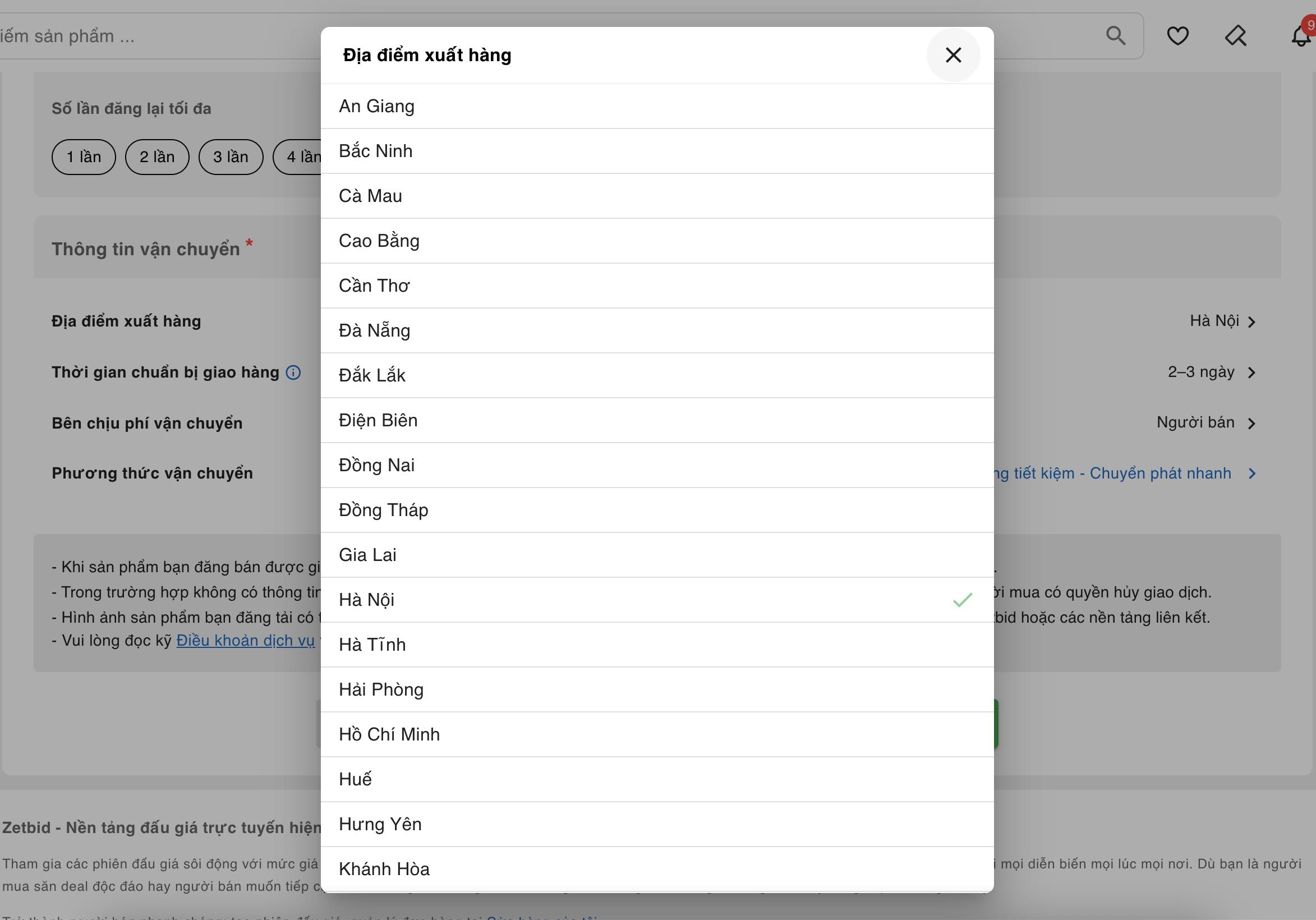
Địa điểm xuất hàng:
Trên trang web
Trên ứng dụng Zetbid
Bấm dòng Gửi từ rồi chọn tỉnh/thành nơi bạn gửi hàng (có ô Tìm tỉnh/thành).
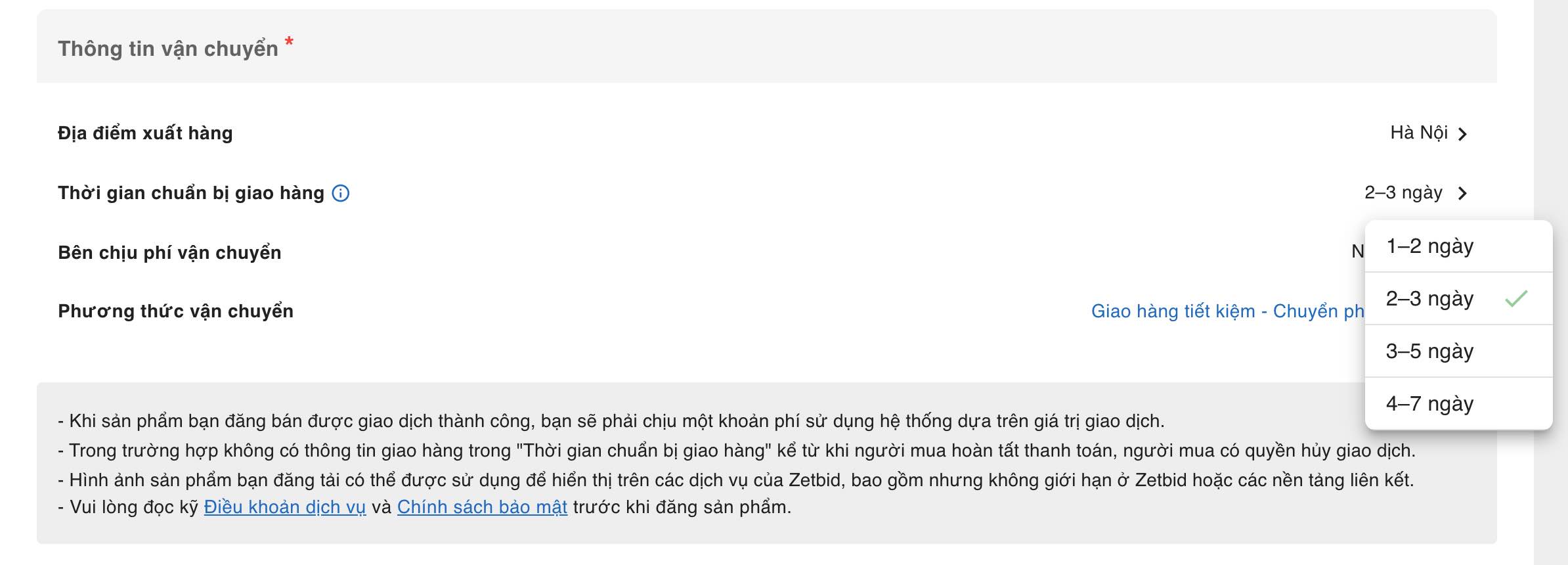
Thời gian chuẩn bị giao hàng:
Thiết lập thời gian chuẩn bị giao hàng: chọn số ngày bạn cần để chuẩn bị và gửi hàng — 1–2, 2–3, 3–5 hoặc 4–7 ngày. Không bao gồm thời gian vận chuyển của đơn vị giao hàng. Hạn tính theo ngày lịch (cả thứ Bảy, Chủ nhật và ngày lễ), từ lúc Zetbid thông báo người mua đã thanh toán thành công.
Ví dụ: 1–2 ngày với hàng nhỏ, 4–7 ngày với hàng cồng kềnh hoặc cần kiểm tra kỹ.
Trên trang web
Trên ứng dụng Zetbid
Chọn một trong bốn ô ở dòng Chuẩn bị hàng trong.
Người trả phí vận chuyển:
Chọn ai chịu phí vận chuyển của đơn hàng này:
- Người bán trả phí ship (mặc định): người mua chỉ thanh toán giá trúng đấu giá, phí ship được trừ vào doanh thu của bạn khi kết toán.
- Người mua trả phí ship: phí ship được cộng vào tổng tiền người mua phải thanh toán. Trang sản phẩm sẽ hiển thị rõ điều này cho người đấu giá biết trước khi đặt giá.
Với lựa chọn người mua trả phí ship, sau khi đấu giá kết thúc bạn phải khai thông số kiện hàng để hệ thống lấy báo giá của hãng và chốt tổng tiền — người mua chỉ thanh toán được sau bước đó. Xem Hướng dẫn gửi hàng — bước 2.1.
Trên ứng dụng Zetbid
Ở dòng Phí vận chuyển, Tôi trả là người bán trả phí ship, Người mua trả là người mua trả phí ship. Câu nhắc ngay dưới cho biết bạn có mất phí vận chuyển hay không.
Đơn vị vận chuyển:
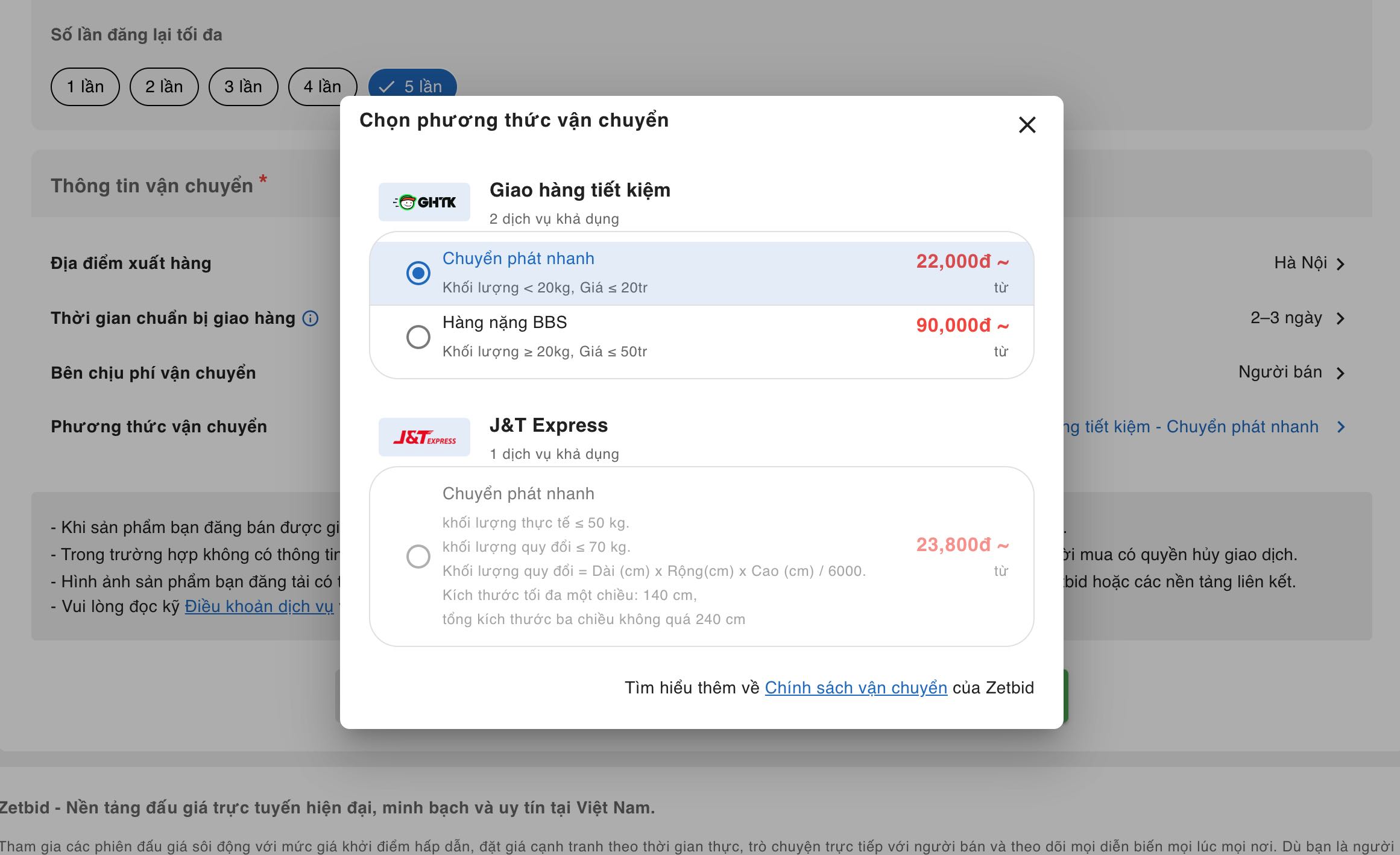
Hiện tại Zetbid hỗ trợ 2 đơn vị vận chuyển chính:
- Giao hàng tiết kiệm (GHTK)
- J&T Express
Trên trang web
Trên ứng dụng Zetbid
Bấm dòng Đơn vị vận chuyển để mở Chọn phương thức vận chuyển. Danh sách chỉ hiện dịch vụ hợp với danh mục và giá khởi điểm của sản phẩm; mục Tự sắp xếp nằm cuối danh sách.
Lưu ý:
Với đơn người bán trả phí ship, bạn vẫn đổi được giữa GHTK và J&T khi tới bước gửi hàng. Sản phẩm đăng với đơn vị vận chuyển của Zetbid chỉ đổi sang "Tự sắp xếp" khi hãng không nhận kiện (quá khổ, quá nặng, giá trị vượt mức hãng bồi thường, hãng báo lỗi khi tạo vận đơn). Bạn khai lý do ngay ở bước gửi hàng và phải gửi qua một đơn vị vận chuyển có bằng chứng — xem Hướng dẫn gửi hàng — mục 3.3.
Với đơn người mua trả phí ship thì khác: đơn vị vận chuyển chọn lại được một lần duy nhất ở bước chốt phí (khi báo giá), sau đó bị khoá cho tới lúc tạo vận đơn — vì số tiền thu của người mua tính theo bảng giá của đúng hãng đó.
Các lựa chọn sẽ được lưu lại. Các lần đăng sản phẩm về sau sẽ tự động điền theo dữ liệu đã lưu, bạn không cần phải nhập lại.
Chọn phương thức vận chuyển:
- Ưu tiên J&T Express hoặc GHTK (hệ thống sẽ tự động tính phí).
- "Tự sắp xếp vận chuyển" dành cho hàng hãng vận chuyển không nhận, chọn kèm lý do — xem mục Tự sắp xếp vận chuyển ngay dưới đây. Một số danh mục như ô tô, xe máy, xe điện, xe tải, thú cưng, vật liệu xây dựng chỉ dùng được Tự sắp xếp.
Tự sắp xếp vận chuyển
Chọn Tự sắp xếp khi hãng vận chuyển không nhận món hàng. Bạn khai ba thứ:
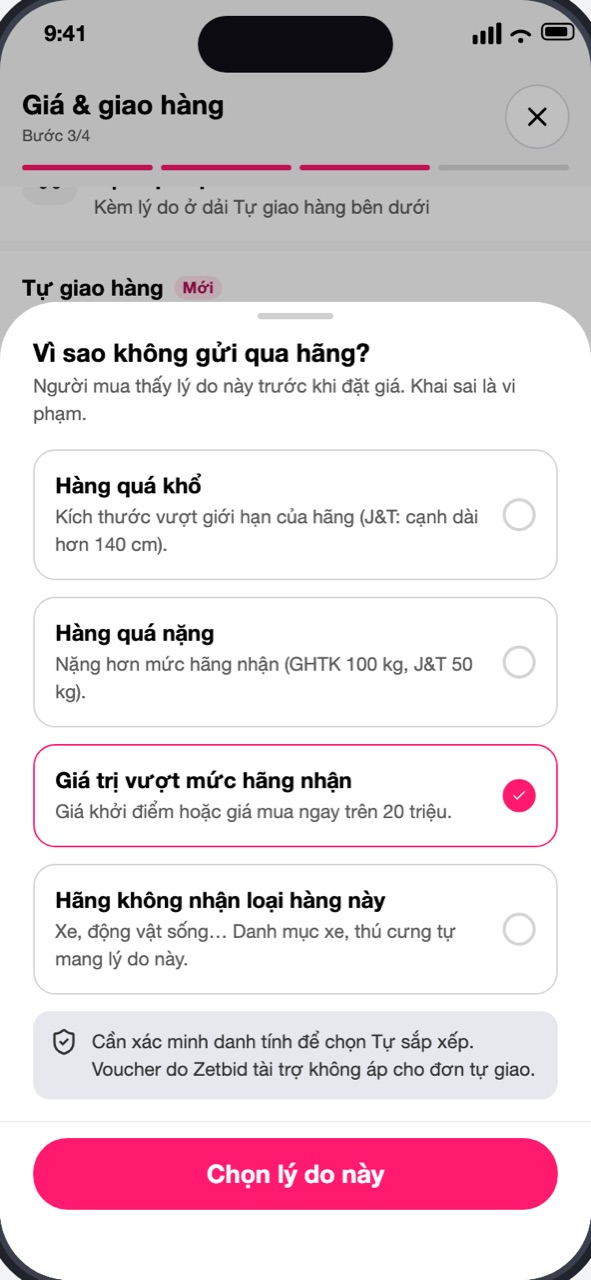
- Lý do không gửi qua hãng — người mua đọc được trước khi đặt giá:
- Hàng quá khổ: kích thước vượt giới hạn của hãng vận chuyển.
- Hàng quá nặng: vượt giới hạn khối lượng của hãng.
- Giá trị vượt mức hãng vận chuyển nhận bảo hiểm: chỉ chọn được khi giá khởi điểm hoặc giá mua ngay trên 20 triệu đồng.
- Hãng vận chuyển không nhận loại hàng này: điền sẵn với danh mục chỉ dùng Tự sắp xếp (ô tô, xe máy, xe điện, xe tải, thú cưng như chó, mèo, chim, gà, vật liệu xây dựng…).
- Cách giao: Gửi qua đơn vị vận chuyển (bưu cục, hãng ngoài danh sách, nhà xe, chành xe, dịch vụ chuyển thú cưng…), Giao nhận trực tiếp, hoặc cả hai. Chọn cả hai thì người mua chọn một cách khi xác nhận địa chỉ.
- Thời gian hàng tới tay người mua: 1–3, 3–5, 5–7, 7–10 hoặc 10–14 ngày, tính sau thời gian chuẩn bị.
Trang sản phẩm sẽ hiện "Người bán tự giao · nhận hàng chậm nhất N ngày sau khi thanh toán", với N = mốc trên của thời gian chuẩn bị + mốc trên của thời gian giao. Ví dụ: chuẩn bị 1–2 ngày, giao 3–5 ngày → nhận hàng chậm nhất 7 ngày sau khi thanh toán.
Trên ứng dụng Zetbid
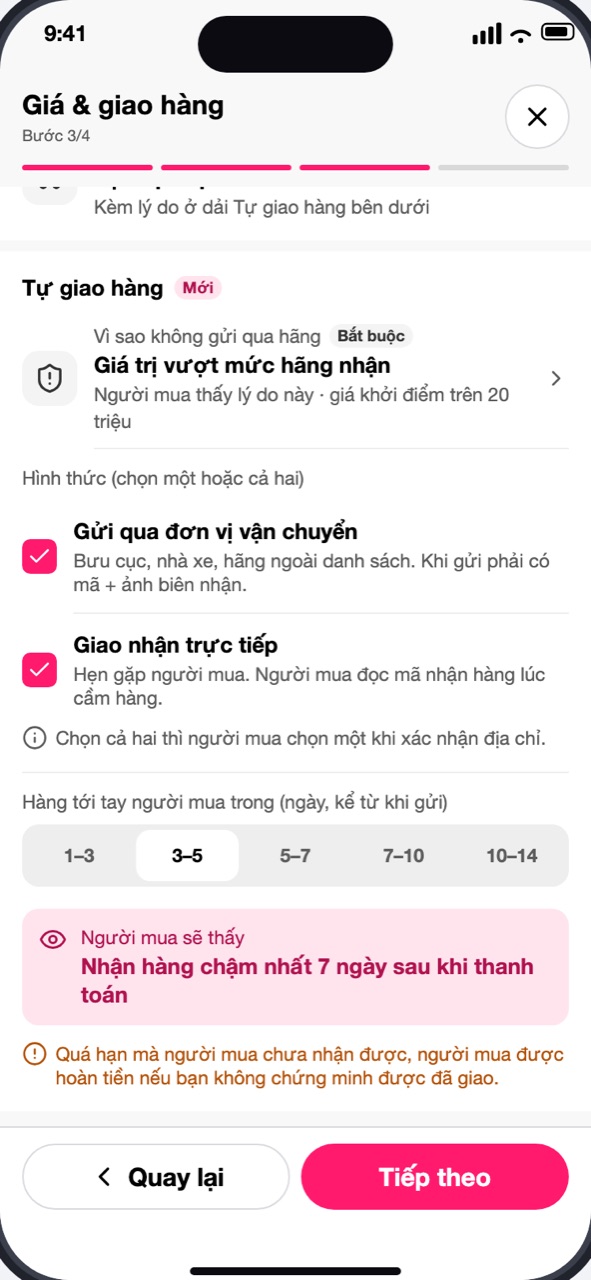
Trong Chọn phương thức vận chuyển, chọn Tự sắp xếp. Ngay bên dưới mục Giao hàng hiện thêm mục Tự giao hàng:
- Bấm dòng Vì sao không gửi qua hãng → chọn một lý do → bấm Chọn lý do này. Với danh mục chỉ dùng Tự sắp xếp, lý do đã điền sẵn và không đổi được.
- Ở Hình thức (chọn một hoặc cả hai), tích Gửi qua đơn vị vận chuyển, Giao nhận trực tiếp hoặc cả hai.
- Ở Hàng tới tay người mua trong, chọn một khoảng ngày.
Khung Người mua sẽ thấy hiện đúng câu sẽ lên trang sản phẩm, ví dụ Nhận hàng chậm nhất 7 ngày sau khi thanh toán.
Điều kiện đi kèm:
- Tài khoản của bạn phải xác minh danh tính thành công.
- Bạn chịu phí giao; không chọn được người mua trả phí ship (xem cảnh báo bên dưới).
- Voucher của Zetbid không áp cho đơn Tự sắp xếp. Voucher của shop bạn vẫn áp như thường.
- Lý do, cách giao và thời gian giao không sửa được sau khi đăng. Đó là cam kết với người mua: hàng phải tới tay người mua trước hạn, nếu không người mua được hoàn tiền. Khai sai lý do là vi phạm.
- Zetbid không vận chuyển và không bảo hiểm hàng. Bạn chịu rủi ro tới khi hàng tới tay người mua.
Cách gửi, bằng chứng cần nộp và cách xử lý khiếu nại: xem Hướng dẫn gửi hàng — mục 3.2.
"Tự sắp xếp" và "người mua trả phí" không đi cùng nhau
Hình thức Tự sắp xếp không có báo giá từ hãng nên không có con số nào để thu của người mua — hệ thống sẽ chặn nếu bạn chọn đồng thời Tự sắp xếp và người mua trả phí ship.
Vậy với hàng phải Tự sắp xếp, hãy để người bán trả phí ship và tính trước chi phí giao vào giá khởi điểm (hoặc giá mua ngay). Người mua thấy "Người bán tự giao" và không trả thêm phí vận chuyển nào.
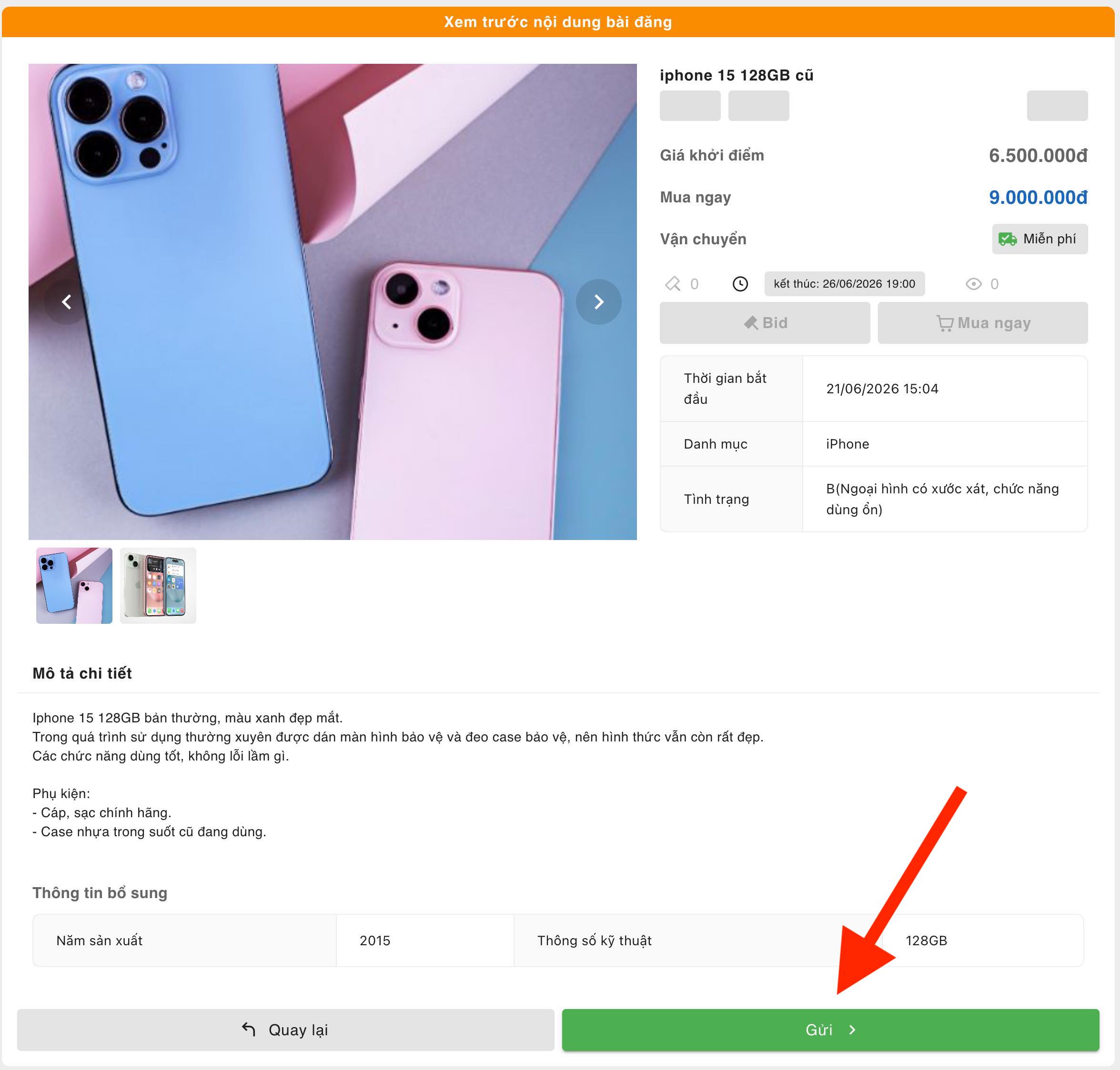
BƯỚC 10: Xác nhận và đăng sản phẩm
Trên trang web
- Tiếp theo hãy bấm nút Xác nhận và đăng sản phẩm. Sản phẩm sẽ được duyệt nhanh chóng và lên sàn đấu giá.
Trên ứng dụng Zetbid
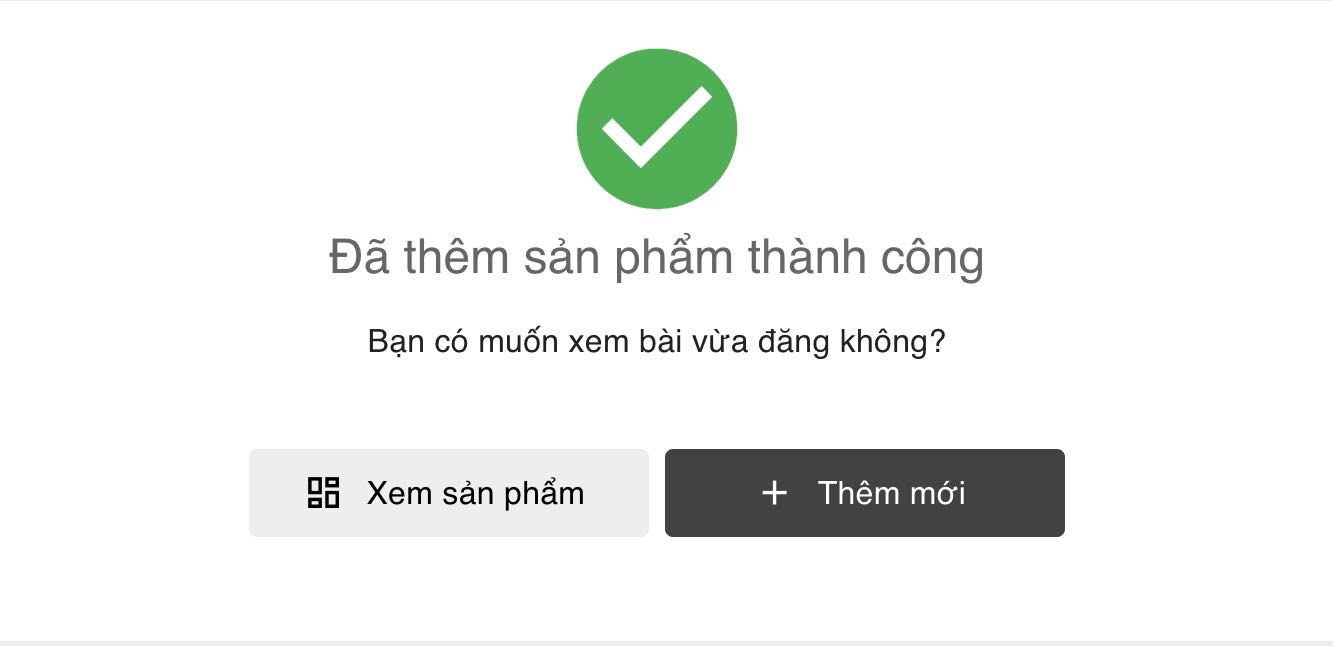
Ở bước Xem trước (Bước 4/4), phần Người mua sẽ thấy hiện tin đăng gần đúng như trên sàn. Cuộn xuống mục Trước khi đăng để xem lại Dự kiến thu được và Hình thức nộp thuế, đọc Lưu ý khi đăng bán và các điều khoản (Điều khoản dịch vụ, Chính sách bảo mật, Quy định về đăng sản phẩm). Cần sửa thì bấm Quay lại.
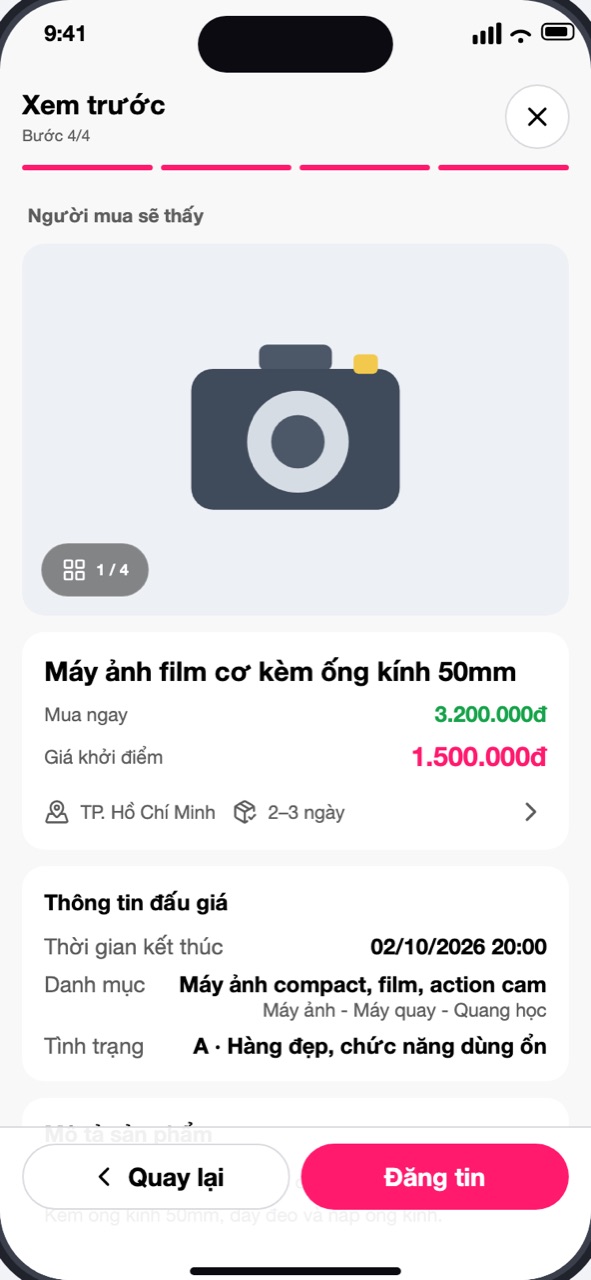
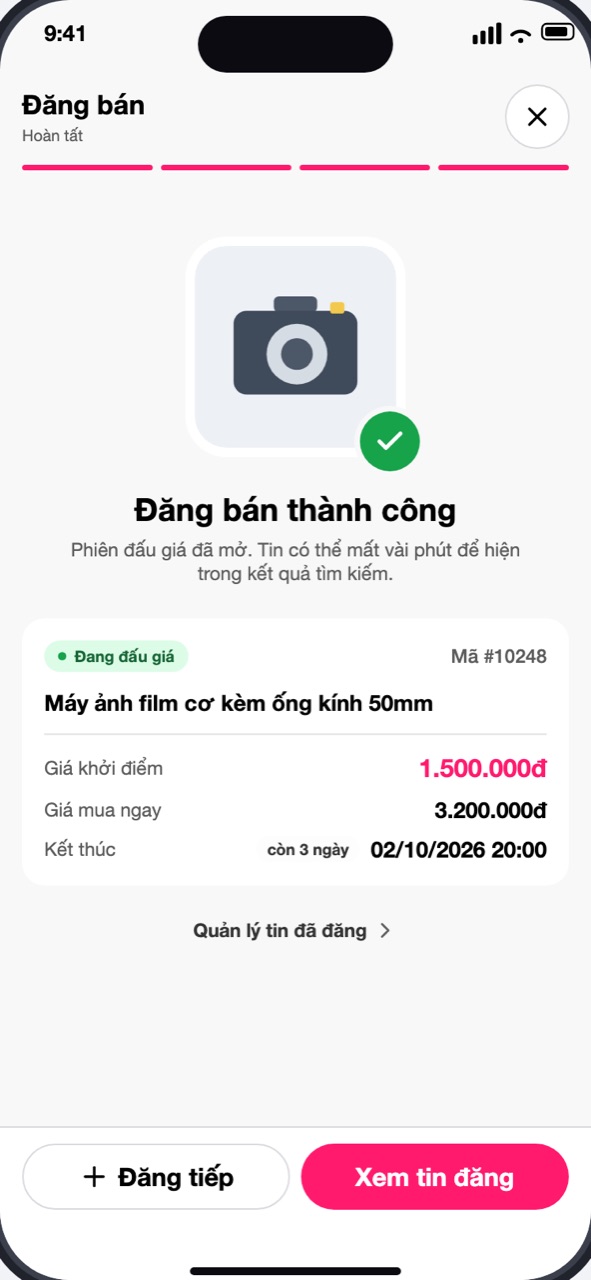
Bấm Đăng tin. Màn Đăng bán thành công hiện mã sản phẩm và thời điểm kết thúc. Tin có thể mất vài phút để hiện trong kết quả tìm kiếm. Bấm Xem tin đăng để mở trang sản phẩm, hoặc Đăng tiếp để đăng sản phẩm khác.
Quản lý sản phẩm vừa đăng
- Bạn có thể xem sản phẩm vừa đăng (tuy nhiên bạn sẽ không thể tự đấu giá sản phẩm của chính mình)
Trên trang web
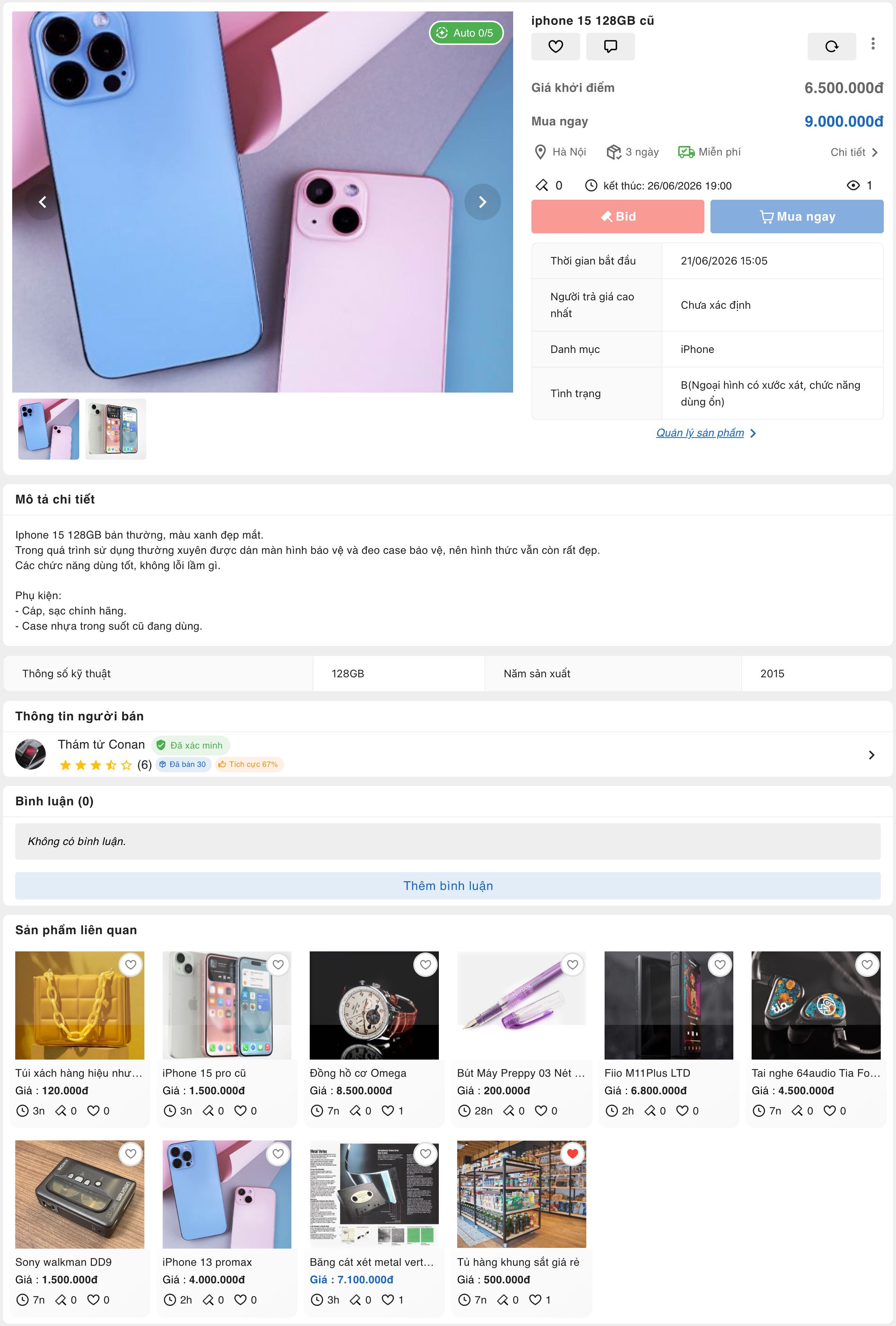
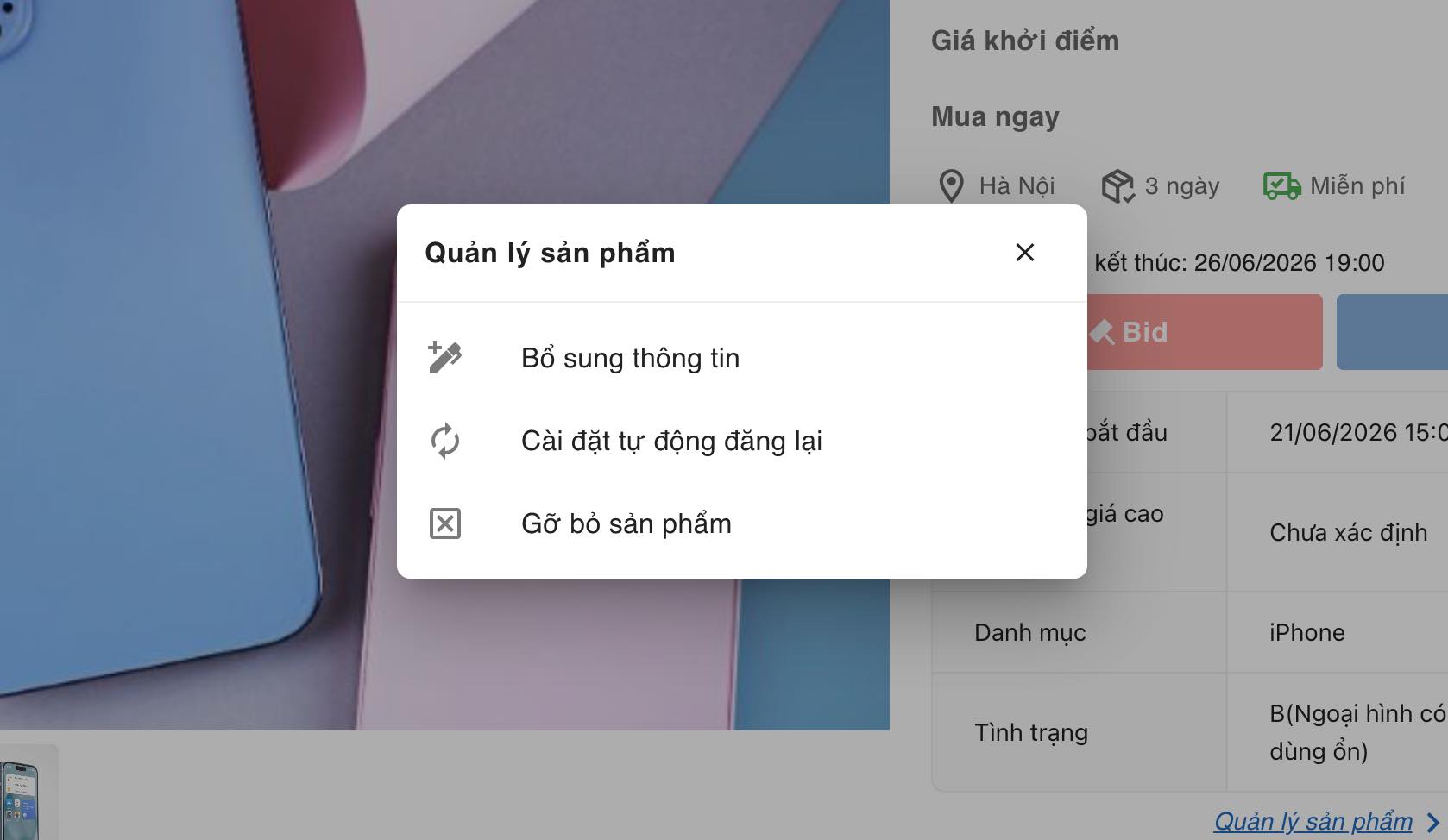
- Sau khi đăng, nếu muốn cập nhật nội dung sản phẩm, hệ thống cung cấp 3 tính năng sau:
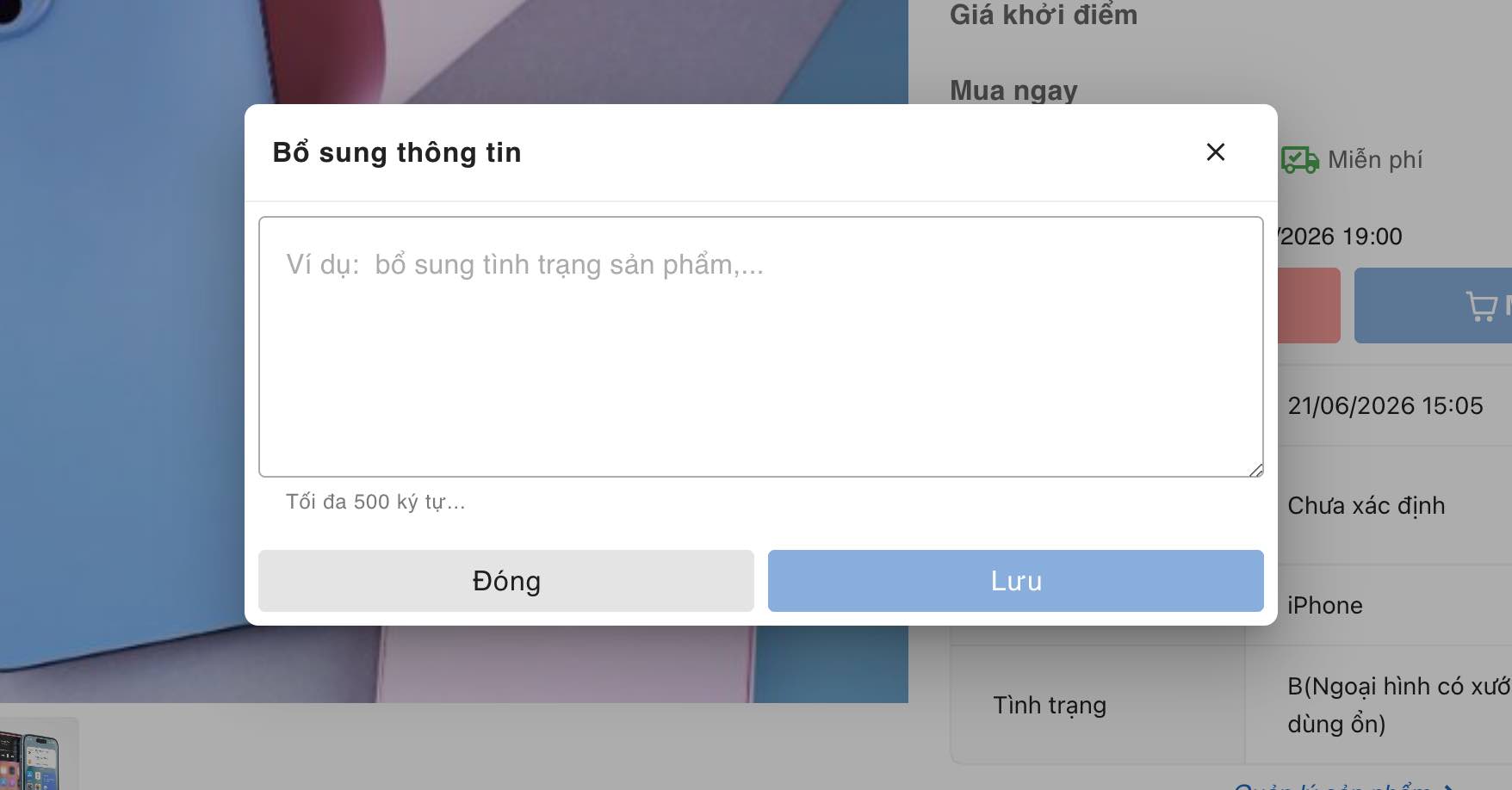
- Bổ sung thông tin: Bạn chỉ có thể bổ sung thông tin sản phẩm, không được phép chỉnh sửa nội dung đã đăng.
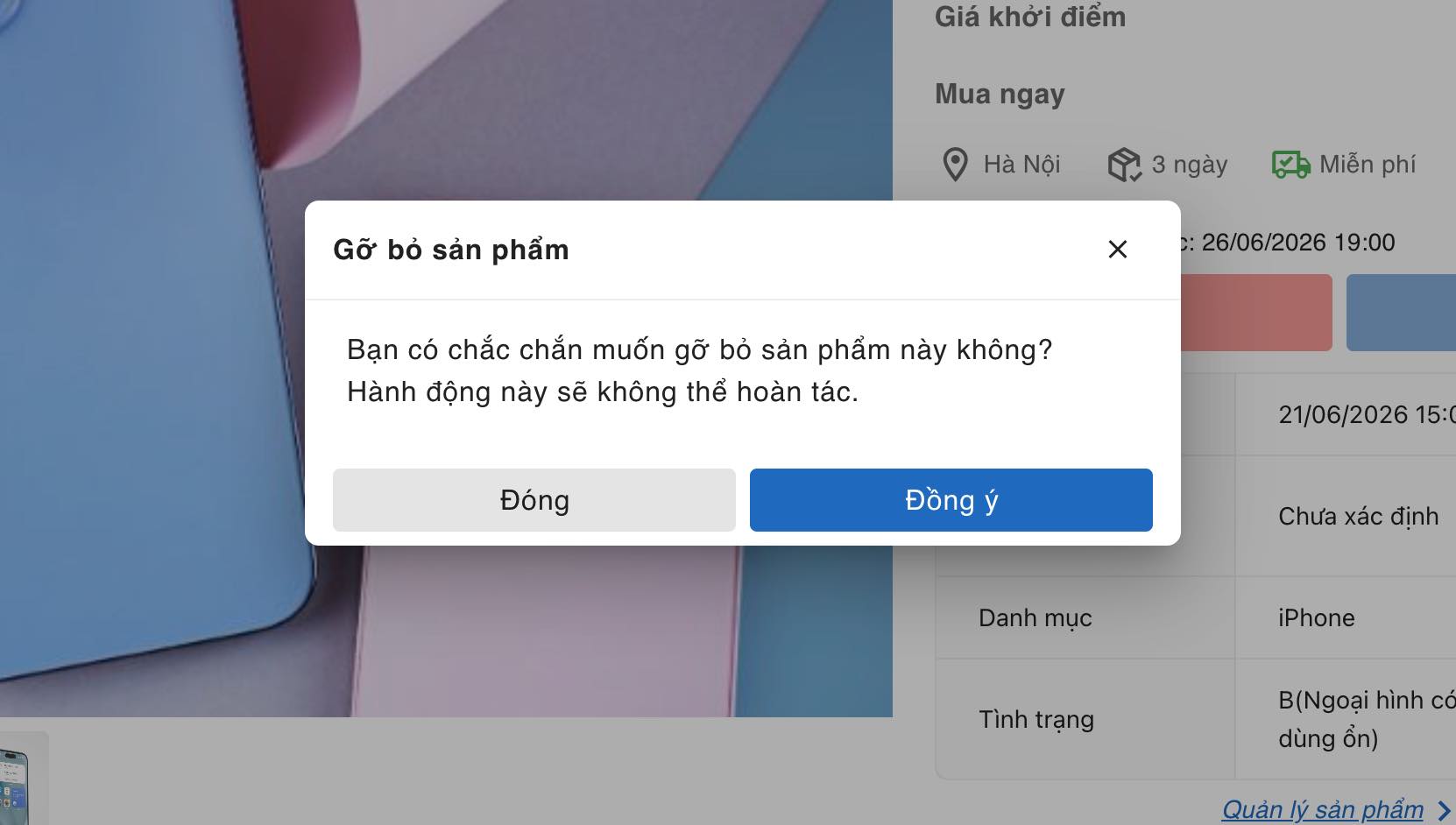
- Gỡ sản phẩm: nếu chưa có người đấu giá, bạn có thể gỡ sản phẩm. Nếu đã có người đấu giá thì không thể gỡ.
- Cài đặt tự động đăng lại: Thay đổi cài đặt tự động đăng lại cho phù hợp với nhu cầu.
Trên trang web
Trên ứng dụng Zetbid
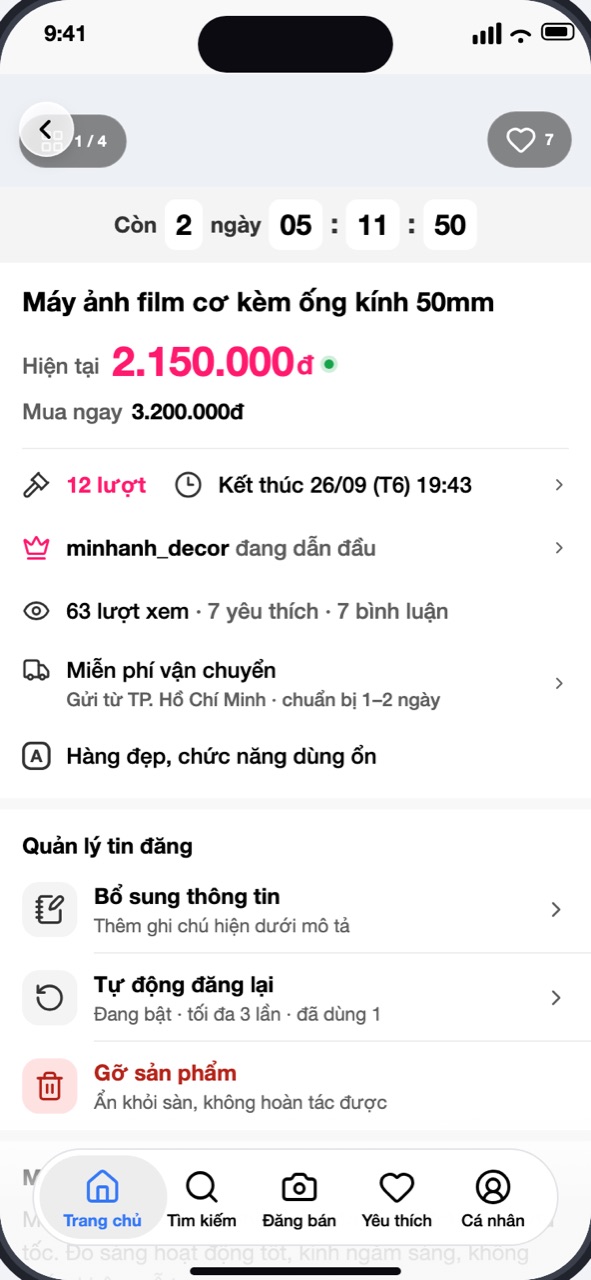
Mở sản phẩm của bạn từ danh sách Đã đăng ở tab Đăng bán, hoặc từ Cửa hàng của tôi (tab Cá nhân) → tab Đang bán. Khi phiên còn chạy, trang sản phẩm của chính bạn có mục Quản lý tin đăng ngay dưới phần giá:
- Bổ sung thông tin: thêm ghi chú (tối đa 500 ký tự), hiện dưới mô tả kèm thời điểm bổ sung. Bấm Lưu ghi chú.
- Tự động đăng lại: dòng này ghi trạng thái hiện tại (ví dụ Đang bật · tối đa 3 lần · đã dùng 1). Bấm vào để bật/tắt và đổi số lần.
- Gỡ sản phẩm: tin ẩn khỏi sàn và ngừng nhận đặt giá, không hoàn tác được. App hỏi lại trước khi gỡ.
Nếu câu hỏi của bạn chưa được giải đáp, vui lòng liên hệ đội ngũ hỗ trợ Zetbid. Chúng tôi luôn sẵn sàng hỗ trợ 24/7!