Hướng dẫn xác minh danh tính dành cho Nhà bán hàng
Bạn dùng
Để đăng bán sản phẩm và tham gia đấu giá, trước tiên bạn cần đăng ký tài khoản người dùng trên websitetrên ứng dụng Zetbid.
Sau đó, để trở thành nhà bán hàng, Zetbid yêu cầu người dùng xác minh danh tính, và ký hợp đồng dịch vụ (theo quy định pháp luật, luật thương mại điện tử 2025)
1. Truy cập trang xác minh danh tính
Trên trang web
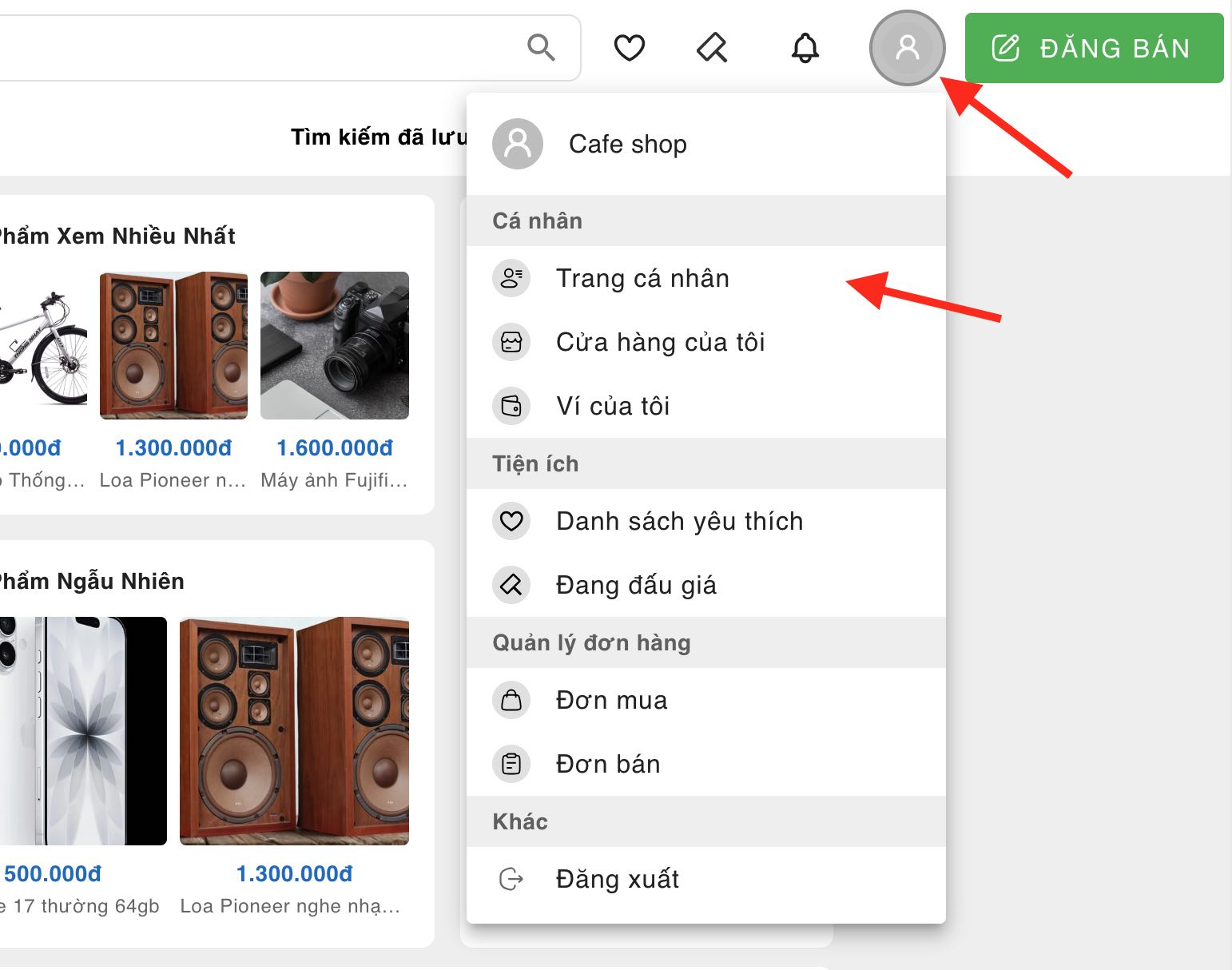
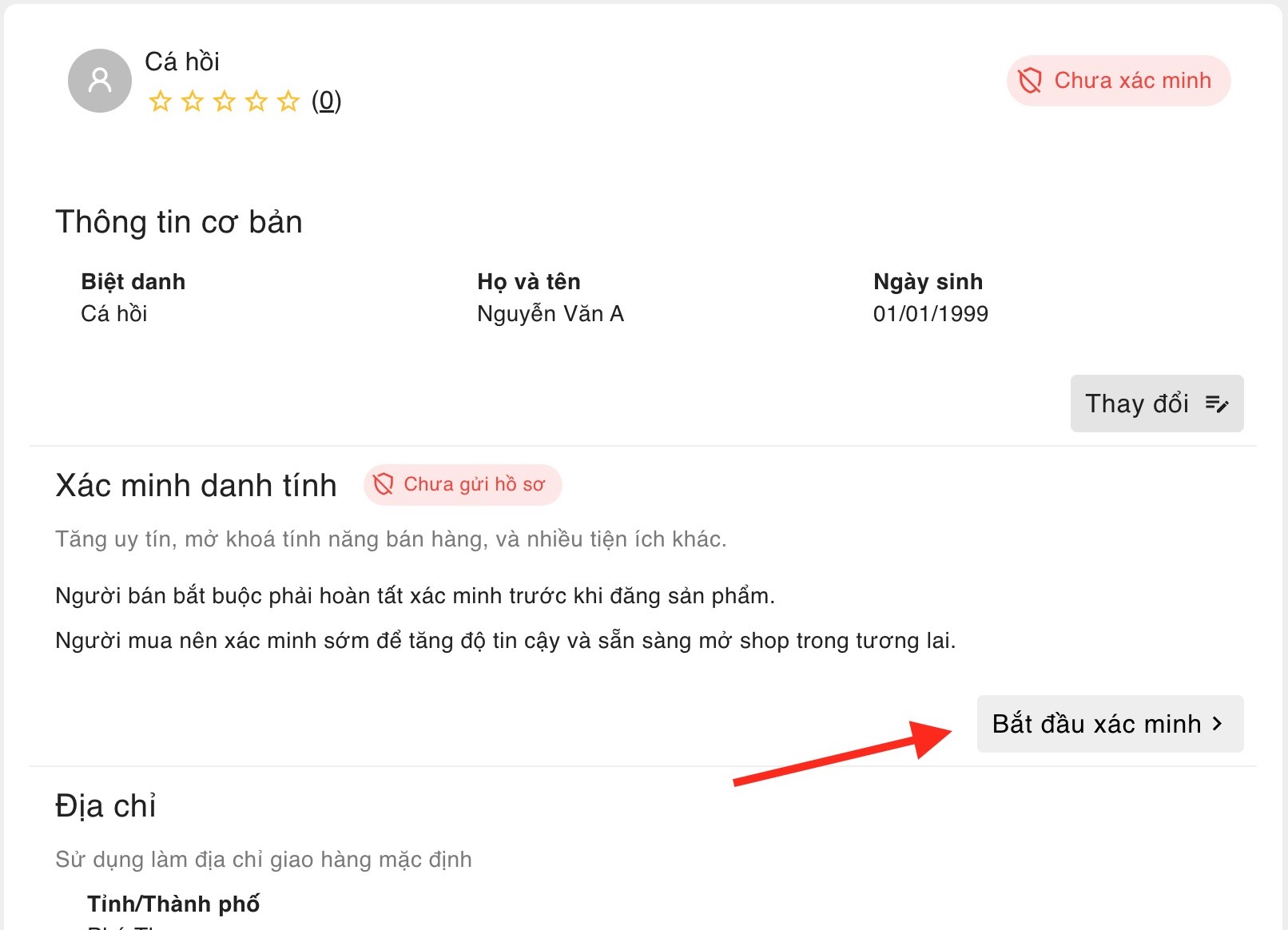
Truy cập phần Trang cá nhân từ menu, sau đó chọn Xác minh danh tính hệ thống sẽ hiện ra màn hình nhập liệu các thông tin cần thiết cho việc xác minh.
Trên ứng dụng Zetbid
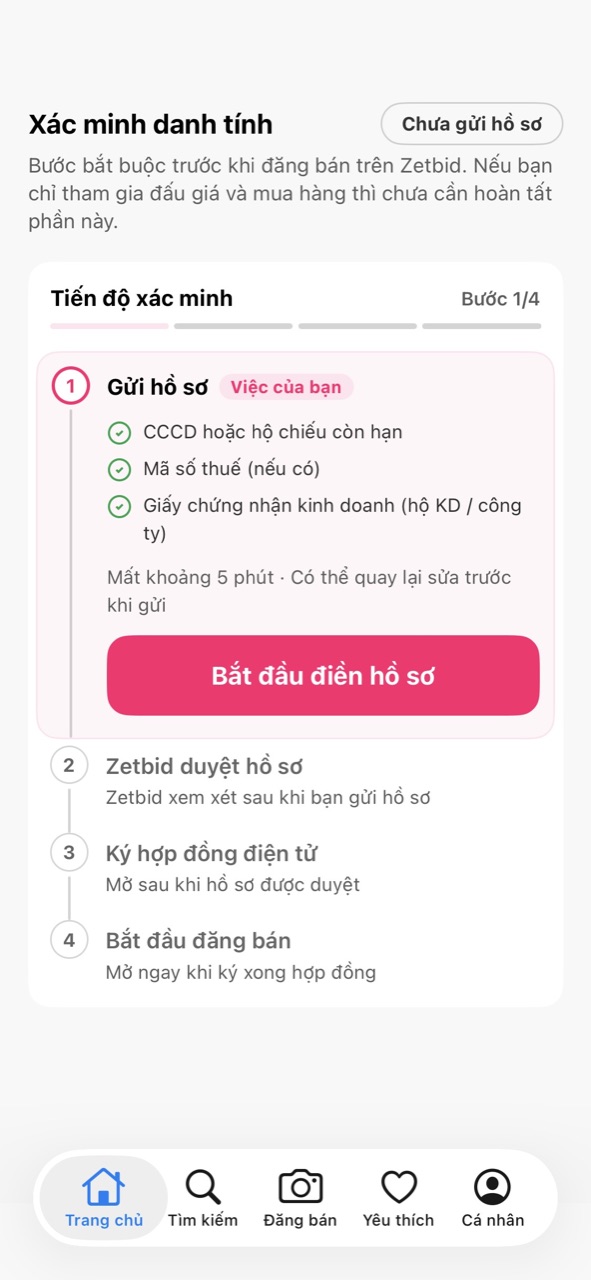
Mở tab Cá nhân (góc phải thanh dưới cùng), rồi bấm Xác minh danh tính trong nhóm Bán hàng. Dòng này luôn hiện trạng thái hiện tại của bạn: Chưa xác minh, Đang duyệt, Cần gửi lại hoặc Đã xác minh.
Nếu bạn bấm tab Đăng bán khi chưa xác minh, app hiện thẻ Cần xác minh danh tính. Bấm Mở hồ sơ để tới cùng màn này.
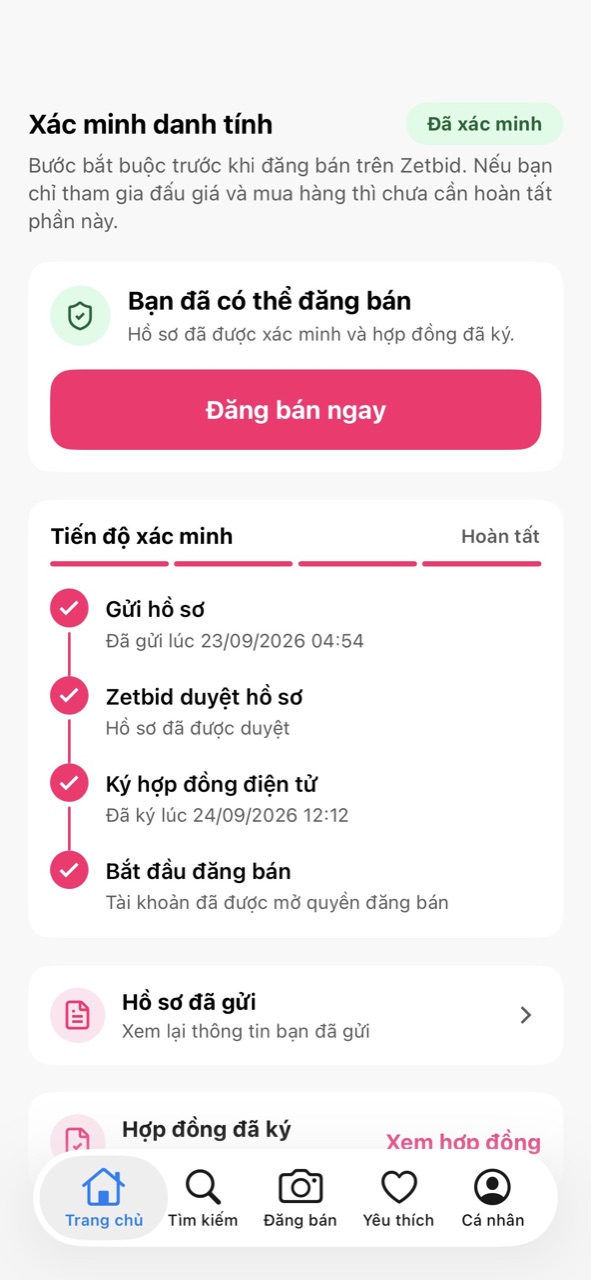
Màn Xác minh danh tính có thẻ Tiến độ xác minh gồm 4 mốc: Gửi hồ sơ, Zetbid duyệt hồ sơ, Ký hợp đồng điện tử và Bắt đầu đăng bán. Mốc đang đến lượt bạn có nhãn Việc của bạn. Ở mốc đầu, app nhắc bạn chuẩn bị CCCD hoặc hộ chiếu còn hạn, mã số thuế (nếu có) và giấy chứng nhận kinh doanh (hộ kinh doanh / công ty). Bấm Bắt đầu điền hồ sơ để mở biểu mẫu 4 bước: Cơ bản, Thuế, Định danh, Xác nhận.
Bấm Tiếp theo để sang bước sau, Quay lại để sửa bước trước. Nút Để sau (hoặc nút ✕ ở góc trên) đưa bạn về màn tiến độ.
2. Nhập thông tin cơ bản
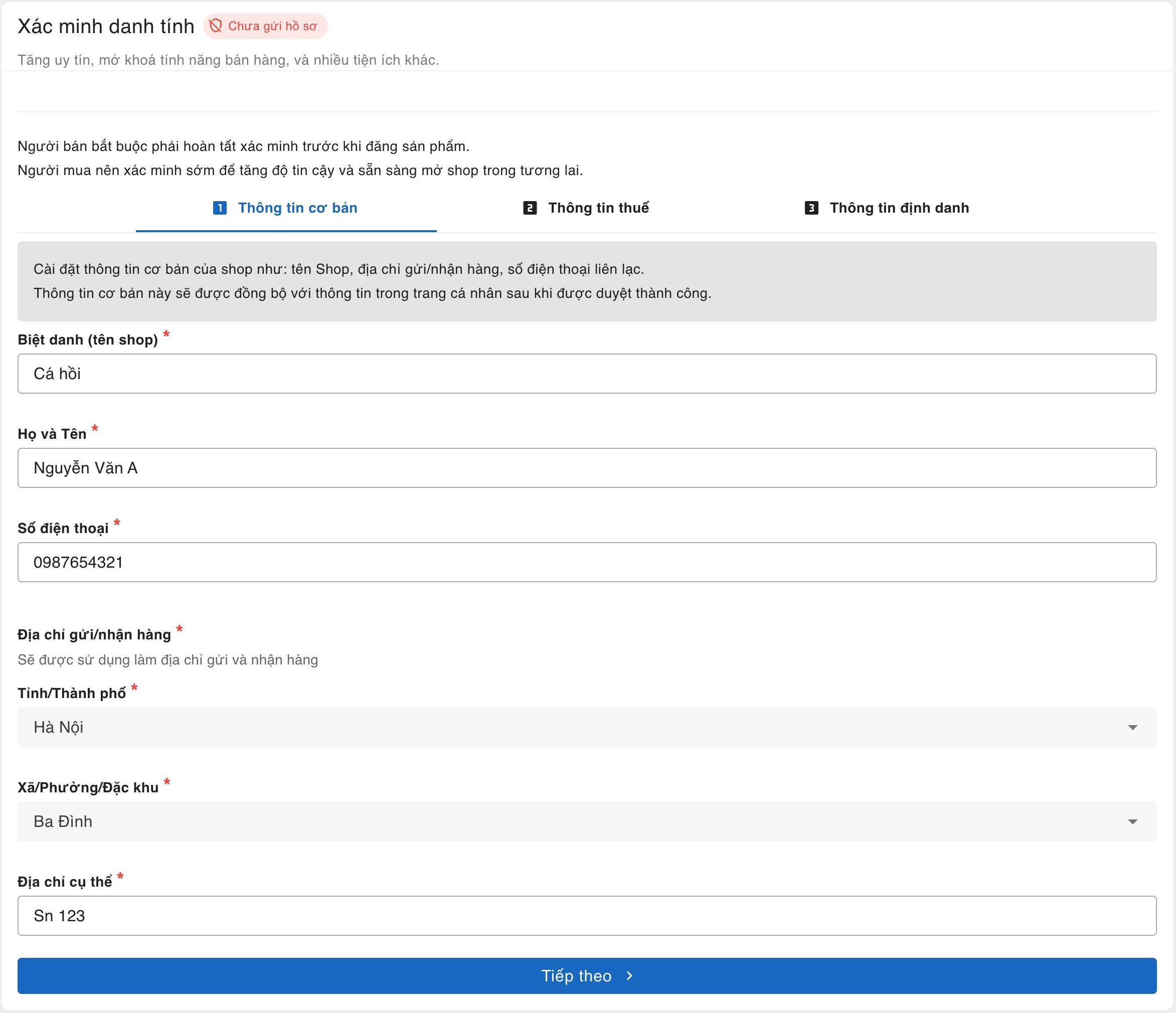
- Cài đặt thông tin cơ bản của shop như: tên Shop, địa chỉ gửi/nhận hàng, số điện thoại liên lạc.
- Thông tin cơ bản này sẽ được đồng bộ với thông tin trong trang cá nhân sau khi được duyệt thành công.
Trên trang web
Trên ứng dụng Zetbid
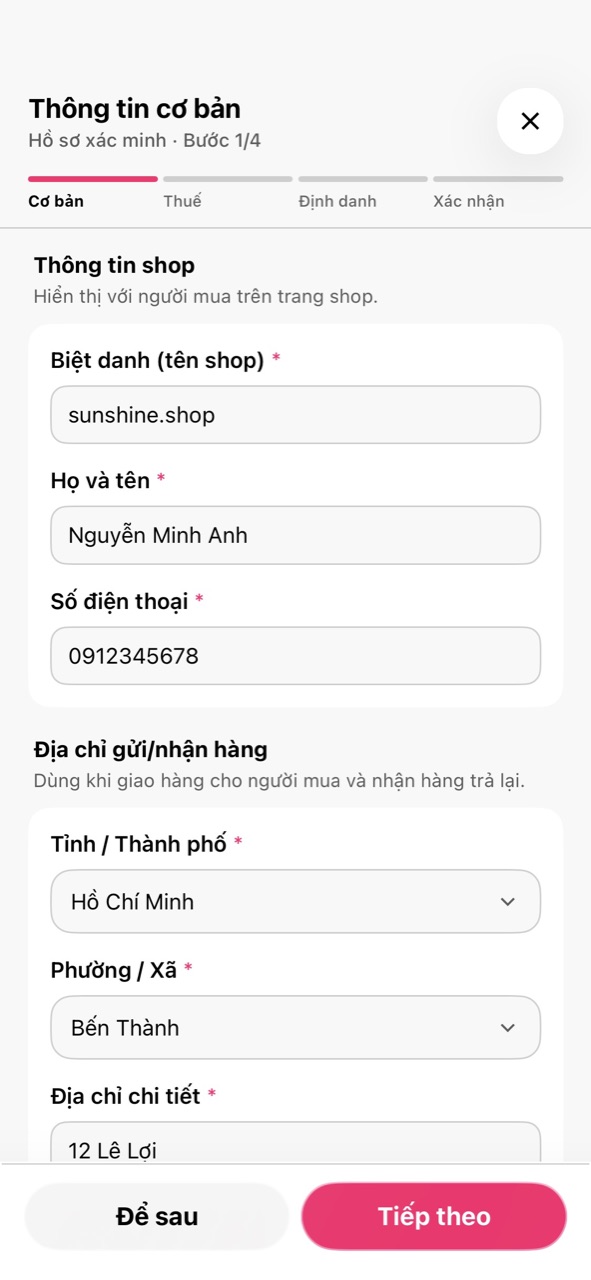
Ở bước Cơ bản (Bước 1/4), điền Biệt danh (tên shop), Họ và tên, Số điện thoại, rồi chọn Tỉnh / Thành phố, Phường / Xã và nhập Địa chỉ chi tiết ở mục Địa chỉ gửi/nhận hàng. Ô nào còn thiếu hoặc sai, app hiện viền đỏ và băng Còn … mục cần sửa trước khi tiếp tục ở đầu màn.
3. Nhập thông tin thuế
- Thông tin thuế là thông tin dùng để xác định nghĩa vụ thuế của Người bán (bao gồm báo cáo thông tin và kê khai, khấu trừ thuế, nếu có) và là thông tin xuất hóa đơn phí dịch vụ từ Zetbid.
- Mã số thuế của cá nhân, hộ kinh doanh hoặc tổ chức có thể được tìm thấy ở Trang thông tin điện tử của Cục Thuế: https://tracuunnt.gdt.gov.vn/tcnnt/mstdn.jsp
Trên ứng dụng Zetbid
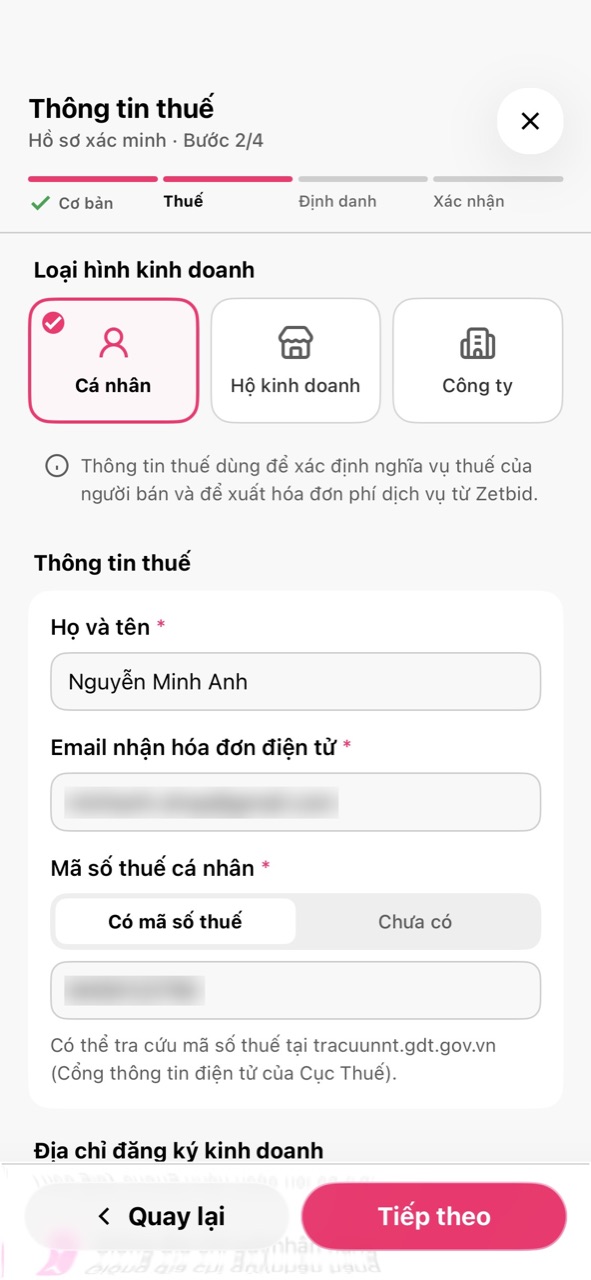
Ở bước Thuế (Bước 2/4), chọn Loại hình kinh doanh: Cá nhân, Hộ kinh doanh hoặc Công ty. Các ô bên dưới đổi theo loại hình bạn chọn. Cuối bước là mục Địa chỉ đăng ký kinh doanh; nếu trùng địa chỉ ở bước 1, bật Giống địa chỉ gửi/nhận hàng để khỏi nhập lại.
4. Nhập thông tin thuế (đối với cá nhân)
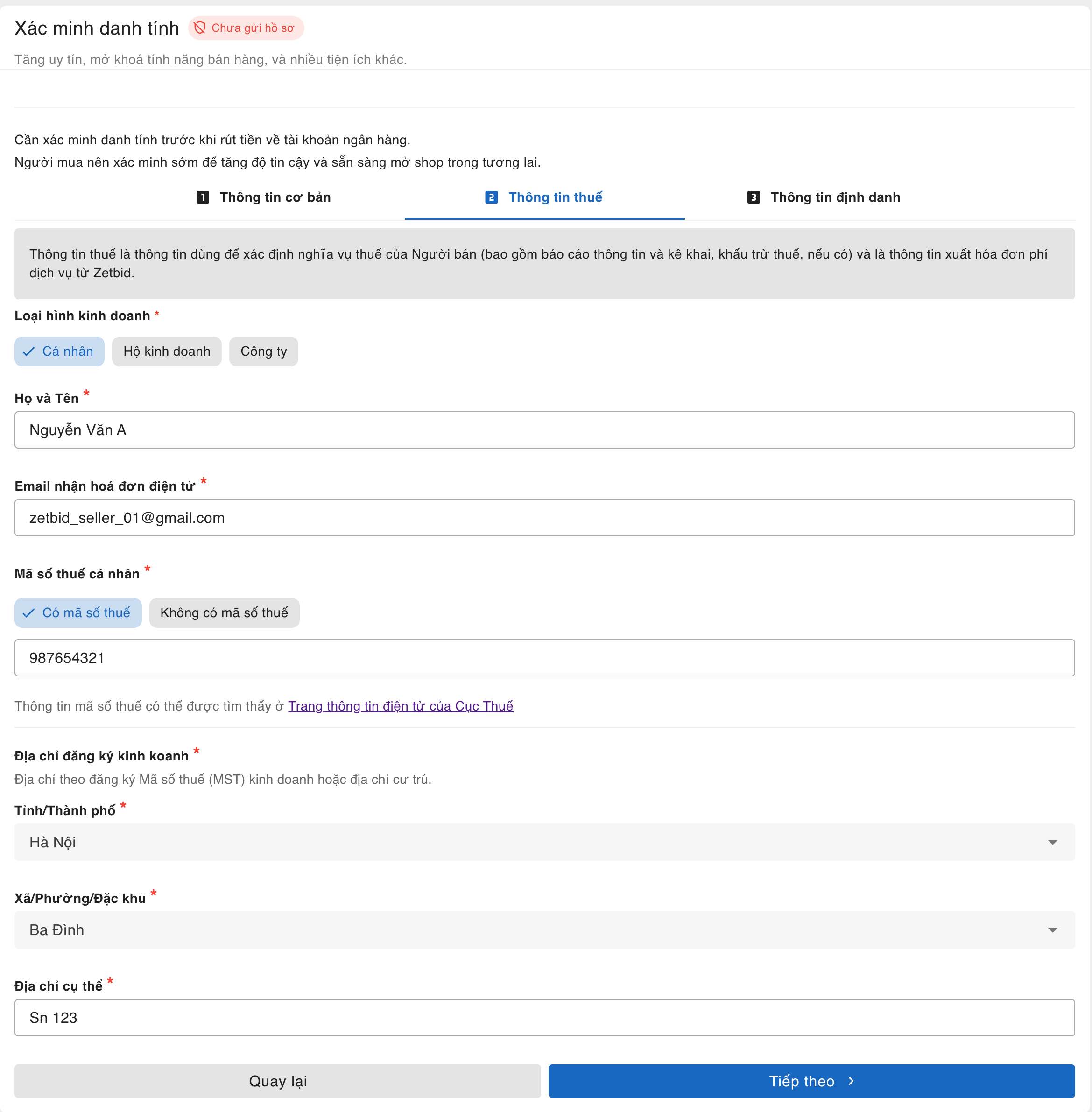
- Đối với cá nhân cần, cần nhập các thông tin bắt buộc như sau:
- Họ và Tên
- Email nhận hoá đơn điện tử
- Mã số thuế cá nhân
Lưu ý: Trong trường hợp cá nhân không có mã số thuế hãy tích chọn "Không có mã số thuế"chọn Chưa có ở ô Mã số thuế cá nhân
Khi đó Zetbid dùng số CCCD thay cho mã số thuế cá nhân để khai và nộp thuế thay theo quy định pháp luật quản lý thuế.
Trên trang web
5. Nhập thông tin thuế (đối với hộ kinh doanh, công ty)
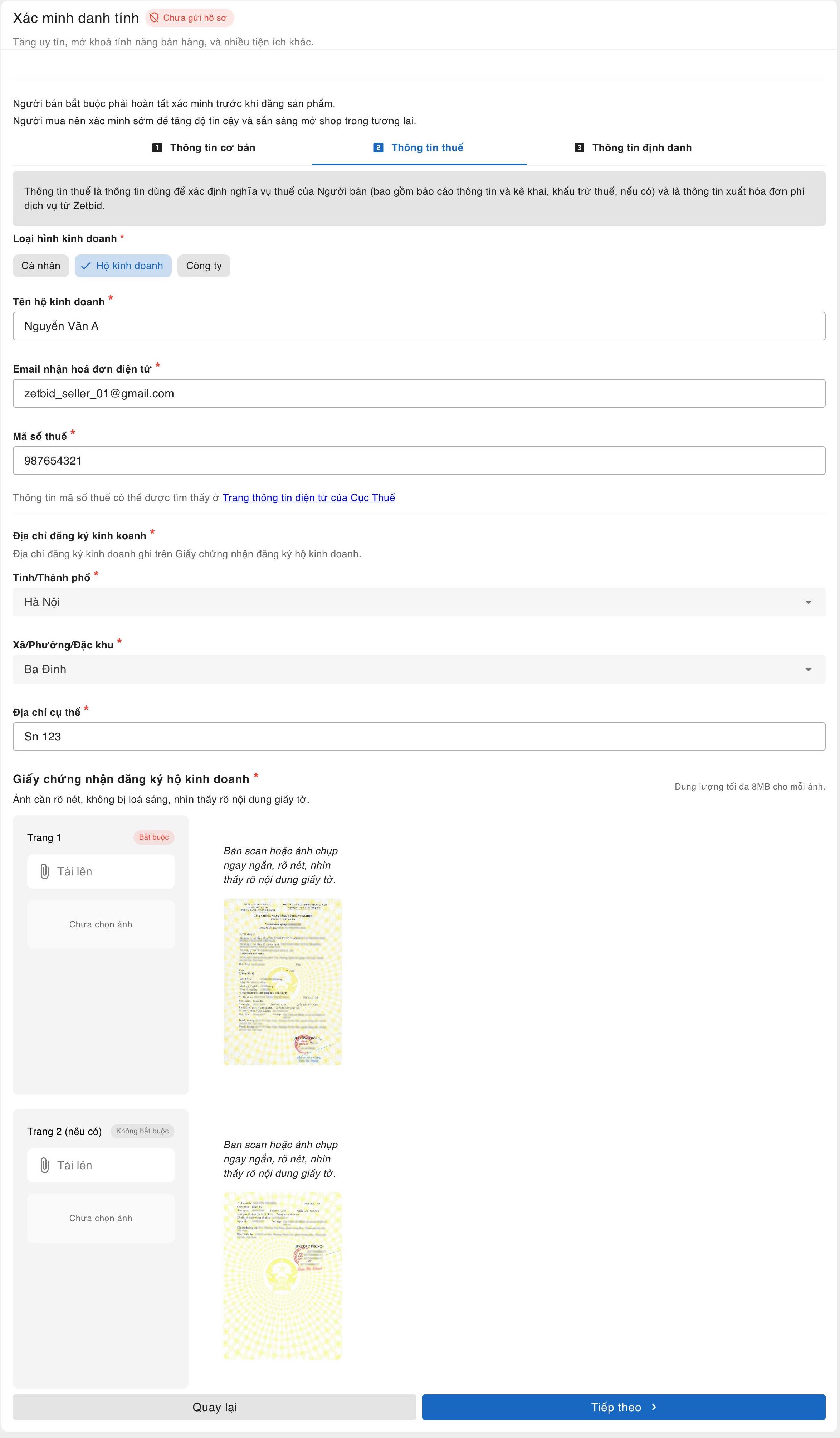
- Đối với hộ kinh doanh và công ty, cần nhập các thông tin bắt buộc như sau:
- Tên hộ kinh doanh/công ty
- Email nhận hoá đơn điện tử
- Mã số thuế
Ngoài ra bạn cần phải tải lên giấy phép kinh doanh.
Trên trang web
Trên ứng dụng Zetbid
Chọn Hộ kinh doanh hoặc Công ty ở mục Loại hình kinh doanh, rồi tải ảnh giấy tờ ở phần ảnh đính kèm bên dưới: Giấy chứng nhận đăng ký hộ kinh doanh (hộ kinh doanh) hoặc Giấy phép kinh doanh (công ty) — Trang 1 bắt buộc, Trang 2 (nếu có). Bấm vào ô ảnh để chụp hoặc chọn ảnh từ máy. Ảnh cần rõ nét, không loá sáng, đọc được nội dung.
6. Nhập thông tin định danh
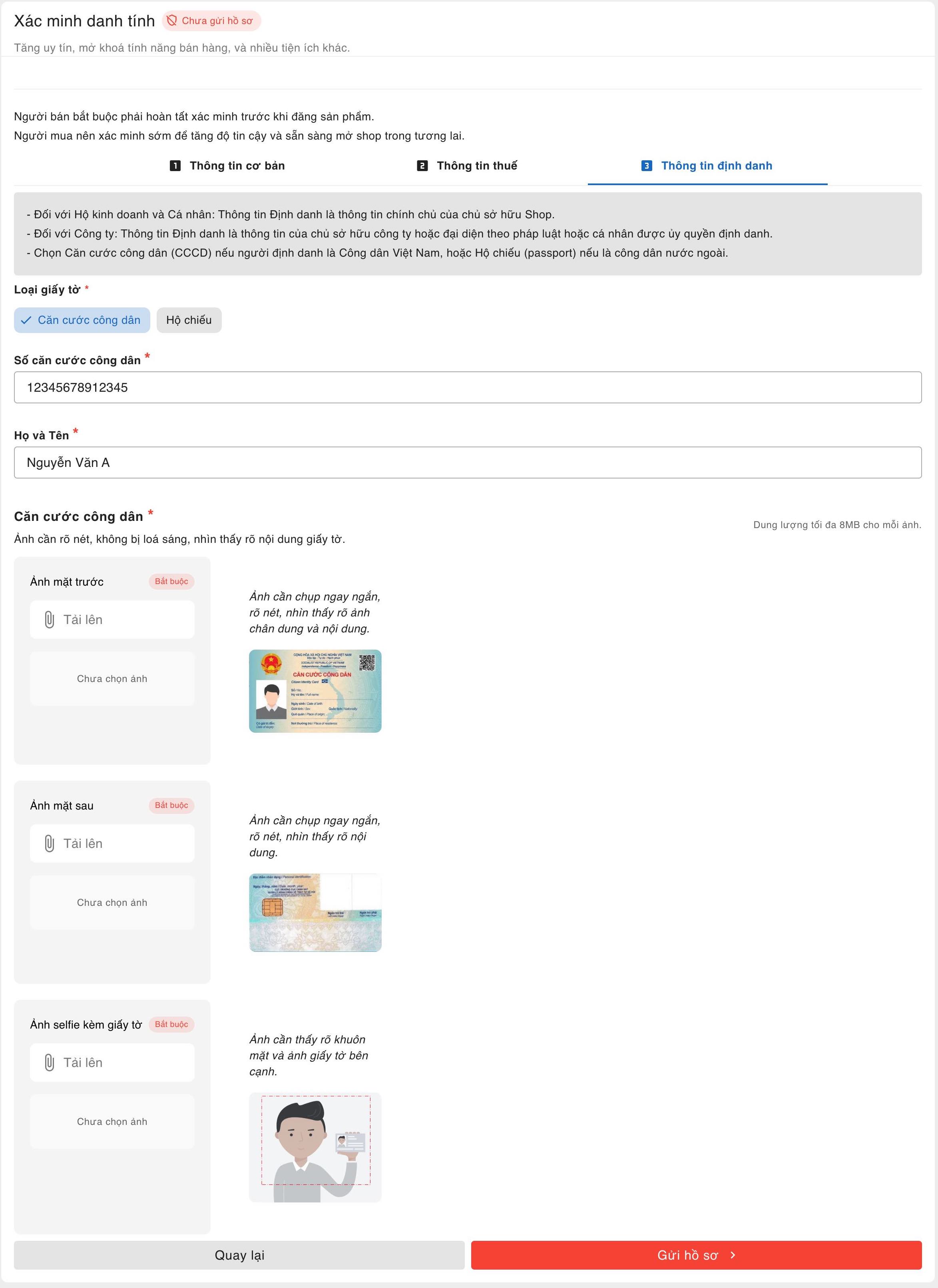
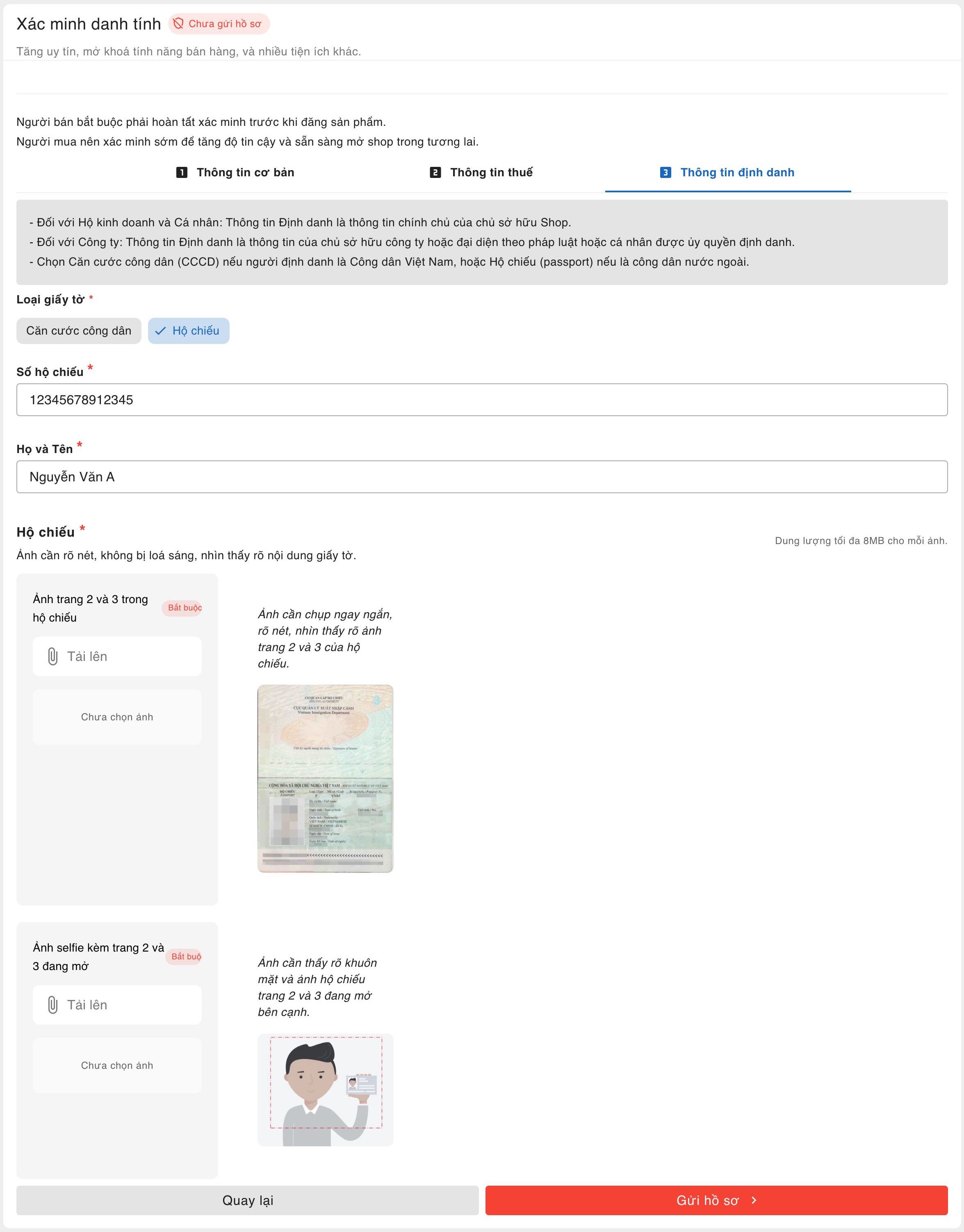
- Đối với Hộ kinh doanh và Cá nhân: Thông tin Định danh là thông tin chính chủ của chủ sở hữu Shop.
- Đối với Công ty: Thông tin Định danh là thông tin của chủ sở hữu công ty hoặc đại diện theo pháp luật hoặc cá nhân được ủy quyền định danh.
- Chọn Căn cước công dân (CCCD) nếu người định danh là Công dân Việt Nam, hoặc Hộ chiếu (passport) nếu là công dân nước ngoài.
Trên trang web
Trên ứng dụng Zetbid
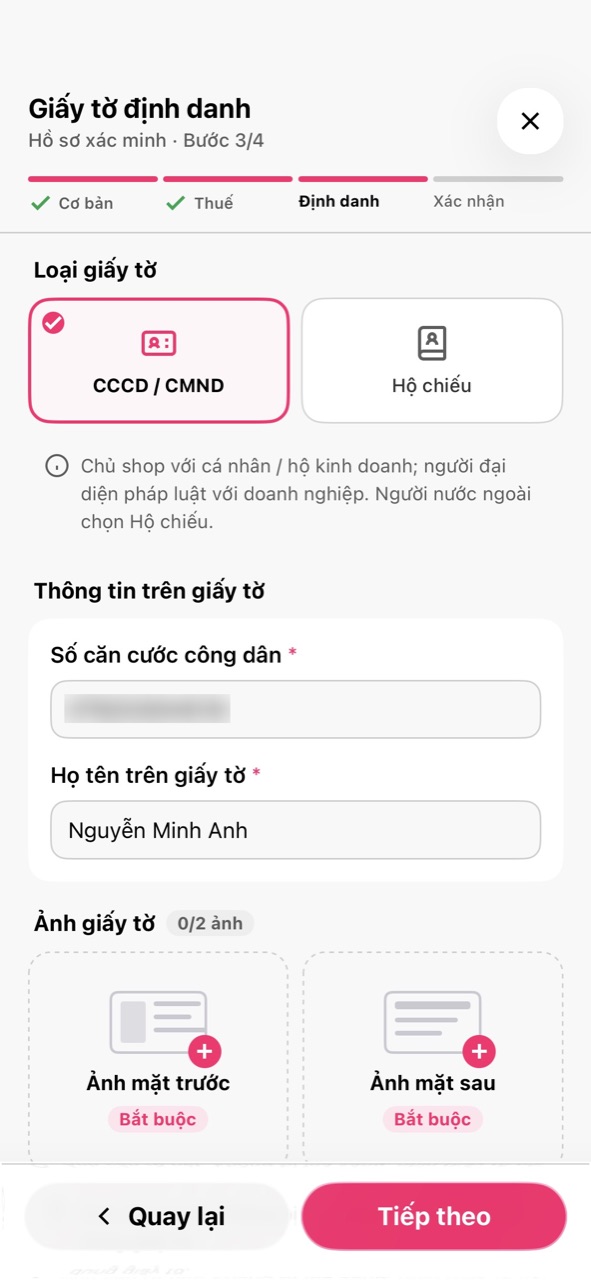
Ở bước Định danh (Bước 3/4), chọn CCCD / CMND hoặc Hộ chiếu, rồi nhập Số căn cước công dân (hoặc Số hộ chiếu) và Họ tên trên giấy tờ.
Ở mục Ảnh giấy tờ, bấm vào từng ô để chụp hoặc chọn ảnh. Với CCCD là Ảnh mặt trước và Ảnh mặt sau; với hộ chiếu là ảnh trang 2 và 3. Nếu app hiện thêm ô ảnh selfie cầm giấy tờ thì ô đó cũng bắt buộc. Bộ đếm cạnh tiêu đề (ví dụ 0/2 ảnh) cho biết còn thiếu mấy ảnh.
Trên ứng dụng Zetbid
Xác nhận và gửi hồ sơ
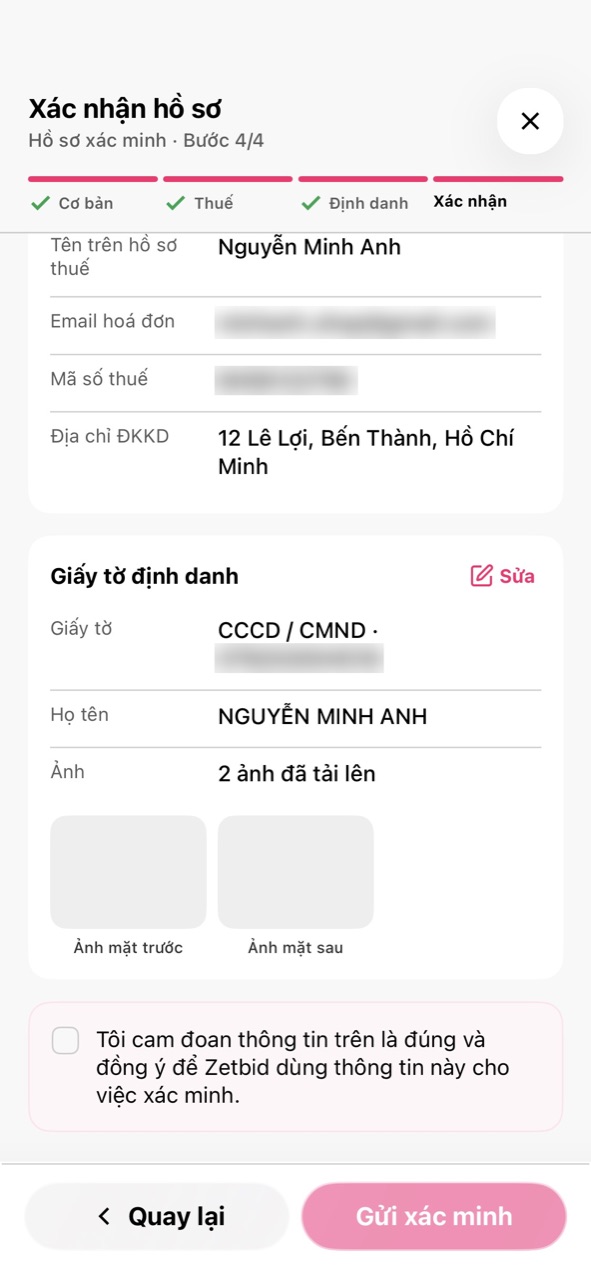
Ở bước Xác nhận (Bước 4/4), app tóm tắt mọi thông tin bạn đã nhập. Thấy sai ở đâu thì bấm Sửa ở thẻ đó để quay lại đúng bước. Kiểm tra xong, tích ô cam đoan Tôi cam đoan thông tin trên là đúng…, rồi bấm Gửi xác minh. Sau khi gửi, hồ sơ bị khoá cho tới khi Zetbid duyệt xong.
7: Chờ kết quả xét duyệt từ đội ngũ chăm sóc khách hàng
- Sau khi gửi hồ sơ xác minh danh tính, đội ngũ CSKH của Zetbid sẽ tiến hành kiểm tra (khoảng 1-3 ngày hoặc 3-5 ngày tuỳ thời điểm) và đưa ra quyết định "Từ chối" hoặc "Chấp nhận".
- Trong quá trình chờ xác minh, bạn vẫn có thể tham gia đấu giá và mua hàng trên Zetbid như bình thường.
Trên ứng dụng Zetbid
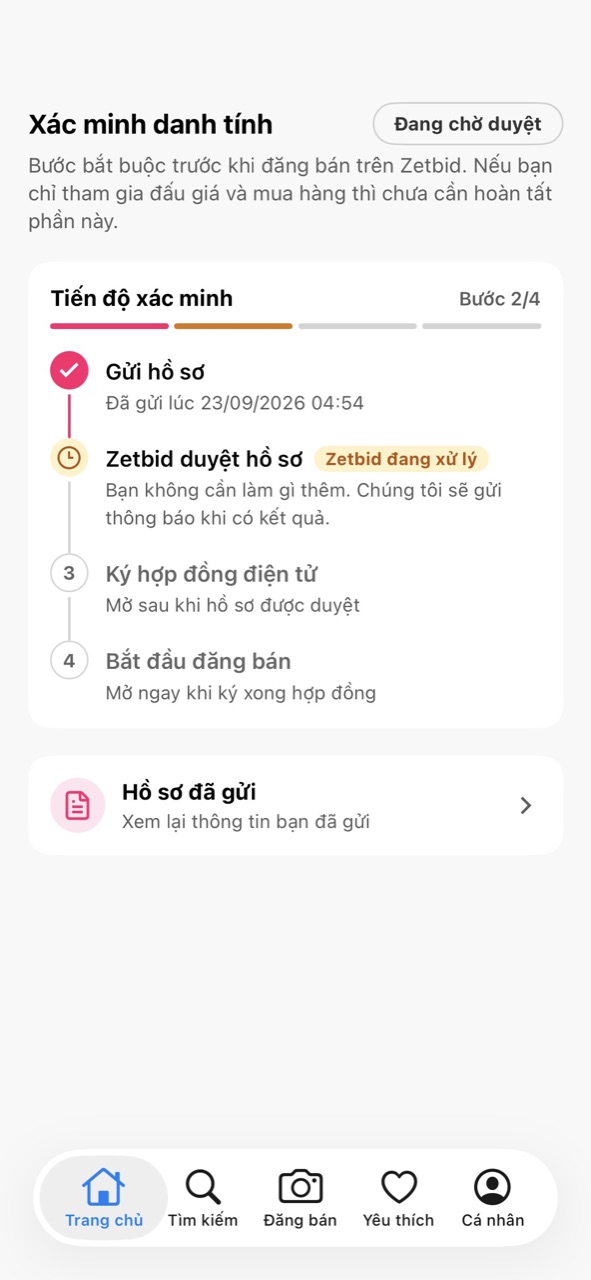
Trong lúc chờ, màn Xác minh danh tính có nhãn Đang chờ duyệt, mốc Zetbid duyệt hồ sơ ghi Zetbid đang xử lý. Bạn không cần làm gì thêm. Bấm Hồ sơ đã gửi để xem lại thông tin đã gửi (chỉ xem, không sửa được).
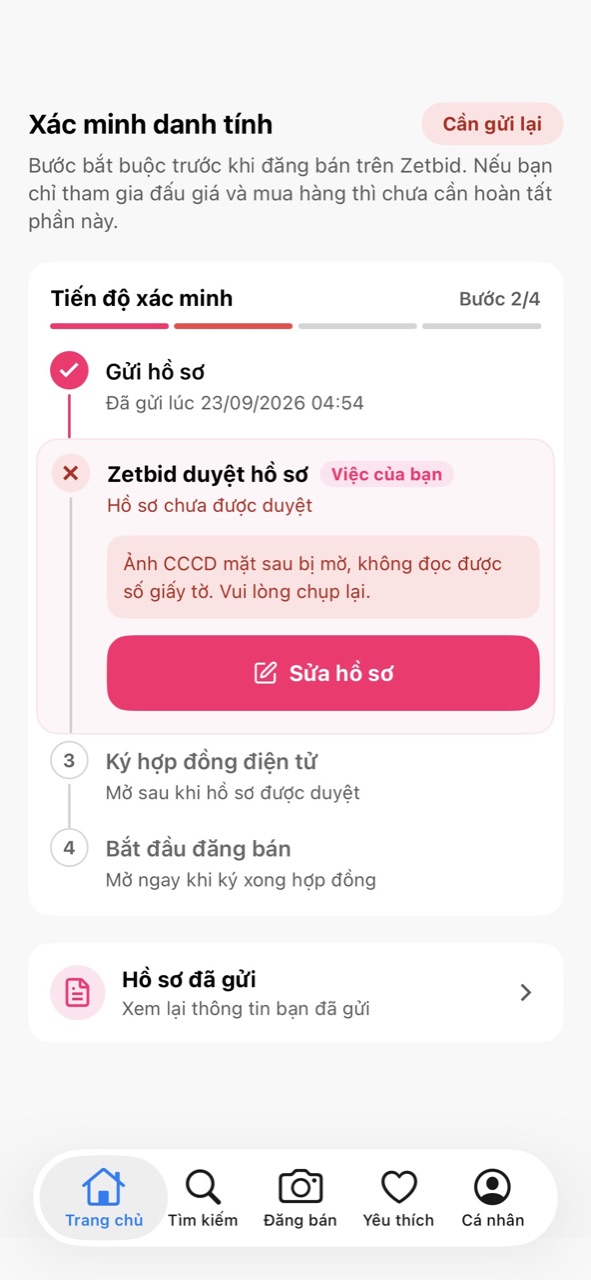
Nếu hồ sơ bị từ chối, nhãn đổi thành Cần gửi lại và mốc 2 hiện lý do từ chối. Bấm Sửa hồ sơ, sửa đúng chỗ được nêu rồi gửi lại.
8: Ký hợp đồng điện tử
- Sau khi hồ sơ được duyệt, bạn sẽ nhận được email thông báo về việc này (Email từ VNPT và email từ Zetbid), và các chỉ dẫn cần thiết tiếp theo.
- Trong đó bạn sẽ cần phải ký với Zetbid một hợp đồng dịch vụ về việc sử dụng sàn thương mại điện tử, đấu giá trực tuyến Zetbid. (Theo quy định của pháp luật về thương mại điện tử)
Trên trang web
- Quá trình ký hợp đồng điện tử diễn ra hoàn toàn online, thao tác cực kỳ đơn giản và trực quan:
- Đăng nhập vào màn hình Xác minh danh tính
- Sau đó bấm vào nút "Nhập mã OTP và xác nhận", sẽ hiện lên chi tiết nội dung hợp đồng để bạn xác nhận.
- Bấm chọn "đồng ý với các nội dung trên hợp đồng", sau đó bấm vào nút "Đồng ý"
- Hệ thống sẽ gửi mã OTP về email của bạn, nhập mã OTP và hoàn thành.
- Sau đó bạn có thể bắt đầu đăng bán sản phẩm lên sàn Zetbid.
Trên ứng dụng Zetbid
Bạn ký hợp đồng ngay trong app, mất khoảng 1 phút:
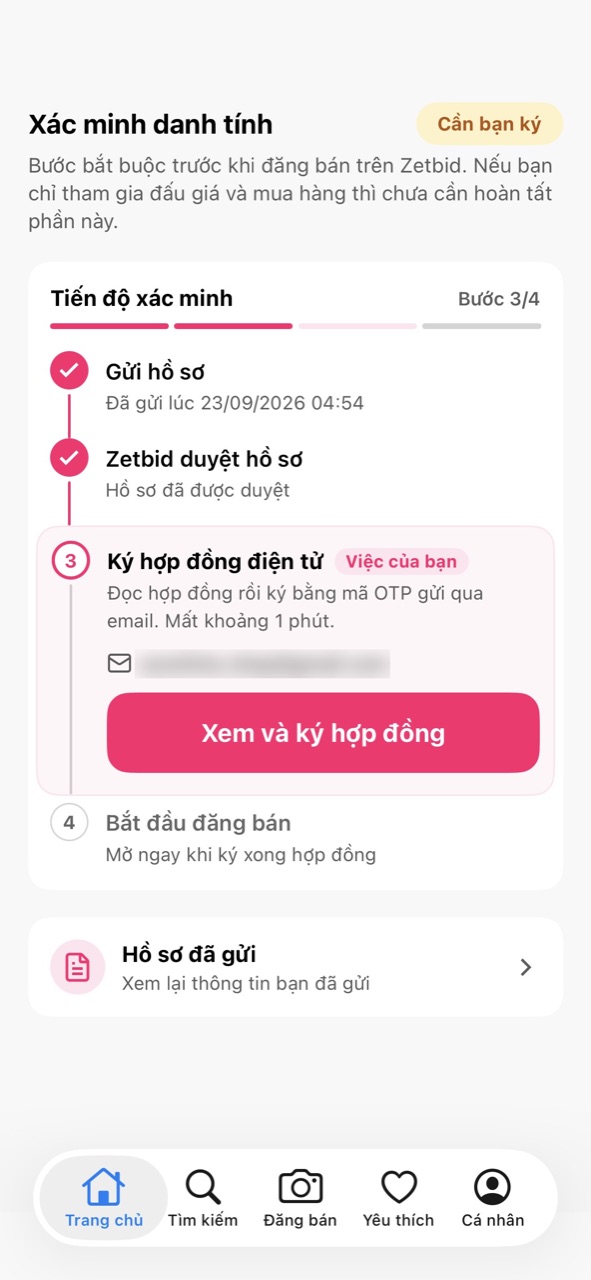
- Mở lại màn Xác minh danh tính (tab Cá nhân → Xác minh danh tính). Nhãn đầu màn là Cần bạn ký, mốc Ký hợp đồng điện tử ghi Việc của bạn kèm email sẽ nhận mã OTP. Bấm Xem và ký hợp đồng.
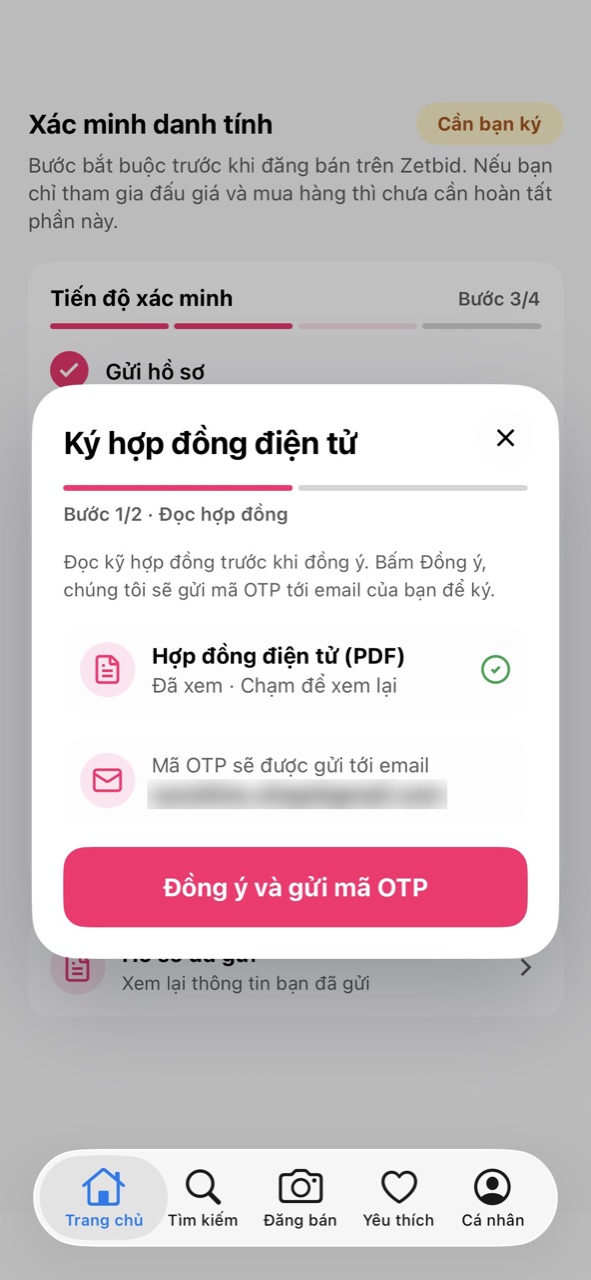
- Ở Bước 1/2 · Đọc hợp đồng, bấm dòng Hợp đồng điện tử (PDF) để mở và đọc hợp đồng. Bạn phải mở hợp đồng trước thì nút Đồng ý và gửi mã OTP mới bấm được.
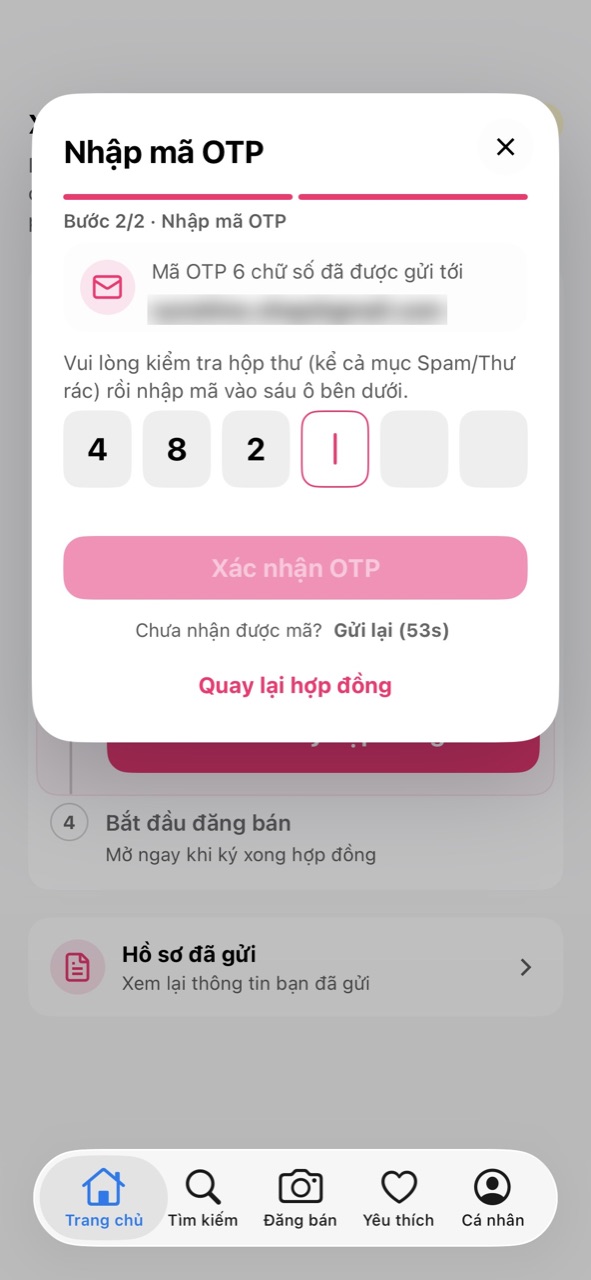
- Bấm Đồng ý và gửi mã OTP. Zetbid gửi mã 6 chữ số tới email của bạn (xem cả mục Spam/Thư rác).
- Ở Bước 2/2 · Nhập mã OTP, nhập mã vào sáu ô rồi bấm Xác nhận OTP. Chưa nhận được mã thì bấm Gửi lại khi hết thời gian chờ.
- App chờ VNPT xác nhận chữ ký, có thể mất vài phút. Xong thì hiện Ký hợp đồng thành công; bấm Đăng bán ngay để đăng sản phẩm đầu tiên.
Nếu ký không thành công (bị huỷ, thất bại hoặc hết hạn), bấm Gửi mã mới và ký lại để làm lại từ bước đọc hợp đồng.
Đã xác minh xong, màn Xác minh danh tính hiện Bạn đã có thể đăng bán. Thẻ Hợp đồng đã ký ở cuối màn có nút Xem hợp đồng để mở lại bản PDF bất cứ lúc nào.
Cập nhật hồ sơ sau khi đã xác minh
Cần đổi thông tin (ví dụ đổi loại hình kinh doanh, đổi giấy tờ), mở Hồ sơ đã gửi rồi bấm Cập nhật. App hỏi lại trước khi mở biểu mẫu, vì gửi bản cập nhật nghĩa là:
- Zetbid duyệt lại hồ sơ mới và bạn phải ký lại hợp đồng điện tử.
- Trong lúc chờ duyệt, bạn tạm thời không đăng bán và rút tiền được.
- Nếu hồ sơ mới bị từ chối, tài khoản mất trạng thái đã xác minh cho tới khi bạn gửi lại hồ sơ đạt yêu cầu.
Nếu câu hỏi của bạn chưa được giải đáp, vui lòng liên hệ đội ngũ hỗ trợ Zetbid. Chúng tôi luôn sẵn sàng hỗ trợ 24/7!